

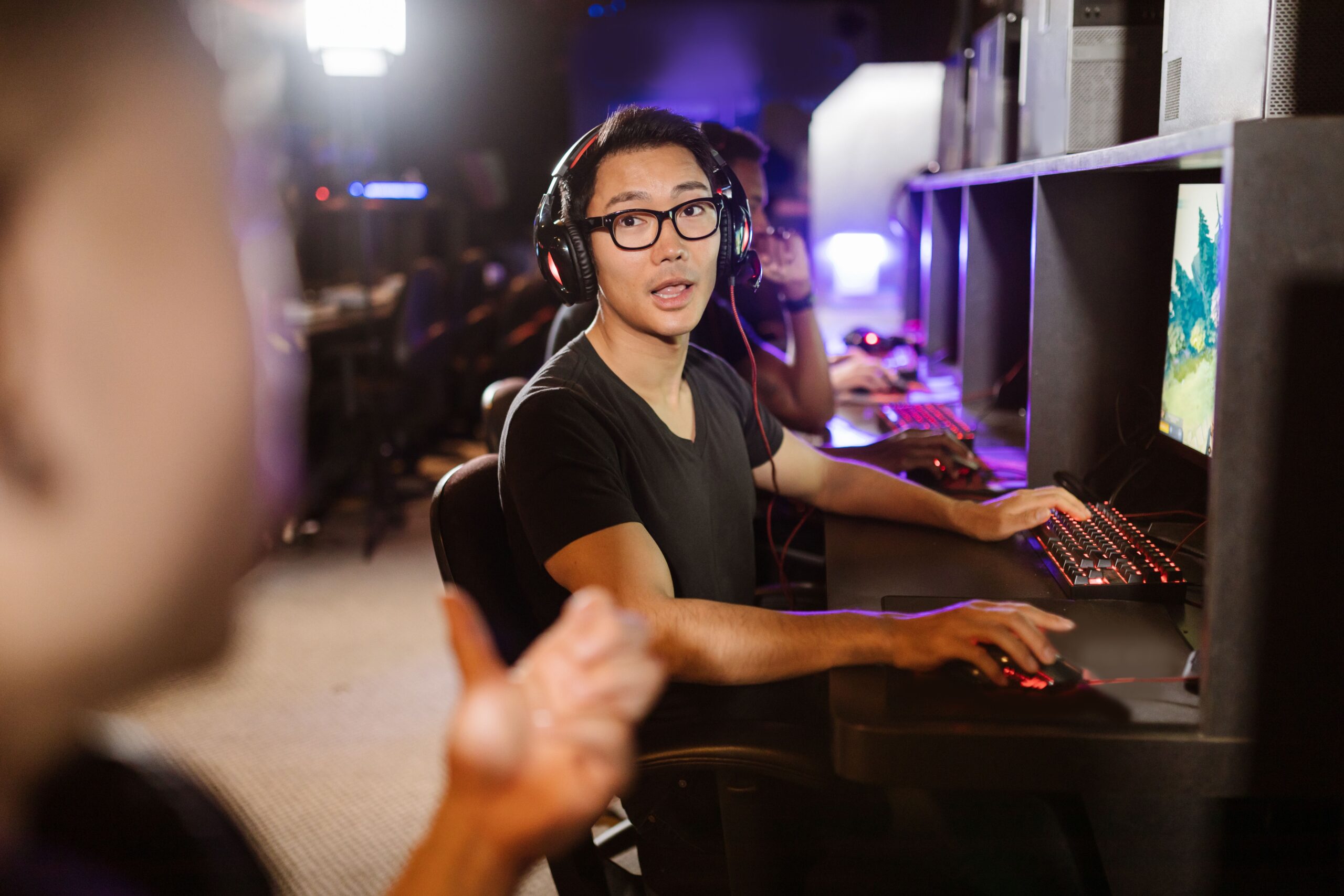
Kamu main FPS kompetitif kayak Valorant atau CS2, tiba-tiba mati ditembak dari belakang. Padahal musuh udah jalan deket banget, tapi nggak kedengar sama sekali.
Masalahnya bukan cuma soal headset bagus atau jelek. Sebagian besar gamer lupa atur audio dengan benar. Game punya sistem audio spatial yang canggih, tapi kalau settingnya ngawur ya percuma. Footstep tenggelam di bawah musik latar, ledakan bom, teriakan karakter. Akhirnya kamu main setengah buta.
Ini cara setting audio game dari nol sampai bisa dengar arah musuh datang dengan jelas. Dari menu in-game sampai Windows, semuanya diatur supaya telinga kamu jadi radar kedua.
Atur Setting Audio In-Game Dulu
Masuk ke menu audio game. Jangan langsung pakai preset default karena developer nyetelnya buat pengalaman sinema, bukan kompetitif. Hampir semua FPS punya slider terpisah buat tiap jenis suara.
Naikkan slider Sound Effects atau SFX sampai maksimal. Ini yang bawa suara footstep, reload senjata, gerakan musuh. Yang penting SFX lebih tinggi dari yang lain. Kalau bikin pusing nanti bisa diturunin, tapi mulai dari atas dulu.
Turunkan slider Music sampai 20 persen atau matikan sama sekali. Musik latar cuma bikin kamu nggak fokus. Main kasual boleh dinyalain, tapi kalau ranked matikan aja. Dialogue atau Voice Lines juga sama. Teriakan karakter seru buat immersion, tapi bikin footstep tenggelam. Turunkan sampai 30 persen atau lebih rendah.
Master Volume jangan sampai 100 persen. Atur sekitar 70 sampai 80 persen aja. Terlalu keras bikin telinga capek cepat, kamu kehilangan kemampuan bedakan suara halus. Footstep musuh yang jalan pelan bakal hilang kalau semua suara digempur terlalu kencang.
Beberapa game punya mode audio khusus buat kompetitif. Valorant punya HRTF yang bisa diaktifkan lewat menu. CS2 punya Advanced 3D Audio Processing. Apex Legends ada opsi Dynamic Range. Coba satu per satu sambil main, rasain mana yang bikin arah suara paling jelas. HRTF biasanya paling bagus buat stereo headset biasa karena dia simulasi arah 3D pakai dua speaker kiri kanan.
Setting Windows Audio Biar Nggak Ganggu
Keluar dari game sebentar. Buka Settings Windows, ketik Sound Settings. Atau klik kanan icon speaker di taskbar pilih Open Sound Settings kalau lebih cepat.
Pastikan output device yang dipilih itu headset kamu, bukan speaker monitor atau yang lain. Kadang Windows ganti sendiri kalau ada device baru colok. Cek juga di dropdown bagian atas.
Turunkan ke bawah, cari App Volume and Device Preferences. Klik itu. Muncul daftar aplikasi yang lagi jalan sama slidernya. Kalau game kamu lagi jalan, naikkan volume game sampai 100 di sini. Turunkan aplikasi lain kayak browser atau Discord kalau nggak kepake.
Sekarang yang penting. Buka Control Panel, ketik Sound di search box, pilih Sound. Tab Playback, klik kanan headset kamu, pilih Properties. Masuk tab Enhancements. Centang Disable All Effects atau Disable All Sound Effects. Efek Windows kayak bass boost atau virtual surround cuma bikin suara jadi blur. Kamu butuh audio mentah tanpa proses tambahan supaya bisa tangkap detail kecil.
Tab Advanced, pastikan sample rate diset ke 48000 Hz atau 44100 Hz, bit depth 24 bit. Jangan pakai angka ganjil kayak 192000 Hz. Game jarang pakai sample rate setinggi itu, malah nambah latency percuma.
Kalau pakai headset gaming yang punya software sendiri kayak Logitech G Hub atau Razer Synapse, buka juga. Matikan EQ preset yang terlalu nge-boost bass. Bass gede enak buat musik, tapi bikin footstep tenggelam. Pakai EQ flat atau custom yang naikin frekuensi mid 1 sampai 4 kHz. Footstep manusia biasanya ada di rentang itu.
Cek Pengaturan Spatial Audio
Balik lagi ke Sound Settings Windows. Ada opsi Spatial Sound. Ini yang sering bikin bingung.
Kalau game kamu udah punya sistem 3D audio sendiri kayak HRTF Valorant atau Tempest 3D PS5, set Spatial Sound Windows ke Off. Dua layer spatial audio sekaligus cuma bikin bentrok. Game udah atur arah suaranya sendiri, Windows nggak perlu ikut campur.
Tapi kalau game lama atau nggak punya opsi 3D audio, coba nyalakan Windows Sonic for Headphones atau Dolby Atmos. Dua ini bisa bantu kasih kesan arah di game yang cuma stereo biasa. Windows Sonic gratis, Dolby Atmos bayar tapi ada trial 30 hari.
Test satu per satu. Main beberapa ronde, perhatiin apakah arah footstep lebih jelas atau malah jadi gema kayak di gua. Kalau makin blur ya matikan lagi.
Test dan Sesuaikan Sambil Main
Jangan langsung ranked setelah ubah setting. Main deathmatch atau casual dulu. Dengerin footstep musuh yang lewat dari berbagai arah. Depan belakang kiri kanan atas bawah. Apa arahnya jelas? Apa volume cukup keras tapi nggak bikin pusing?
Kalau footstep masih tenggelam, coba naikkan SFX lagi di game. Kalau terlalu keras sampai ledakan granat bikin telinga sakit, turunkan Master Volume atau turunkan slider Explosion kalau ada. Beberapa game pisah-pisah SFX jadi kategori lebih detail.
Jangan ubah terlalu banyak sekaligus. Ganti satu setting, main lima sampai sepuluh menit, baru ganti lagi kalau belum pas. Kalau langsung ubah semua kamu nggak tau mana yang bikin bedanya.
Kalau pakai headset open-back, suara bocor keluar tapi soundstage lebih luas. Kalau closed-back, isolasi bagus tapi kadang bass numpuk. Atur EQ sesuai jenis headset. Open-back bisa boost bass sedikit, closed-back malah harus dipotong.
Volume terlalu keras bikin telinga capek setelah dua jam. Kamu mulai kehilangan sensitivitas ke suara halus. Atur volume cukup nyaman buat main lama. Kompetisi bukan sprint, tapi maraton. Telinga segar lebih tajam dari telinga lelah volume maksimal.
Sekarang coba lagi. Main ranked, dengerin baik-baik. Musuh rotate dari mid ke site, kedengar nggak? Musuh jalan pelan di smoke, ada suara samar nggak? Kalau iya, berarti setting udah bener.
Audio yang pas bikin kamu reaktif setengah detik lebih cepat. Di game kompetitif, setengah detik itu bedanya menang sama kalah.