

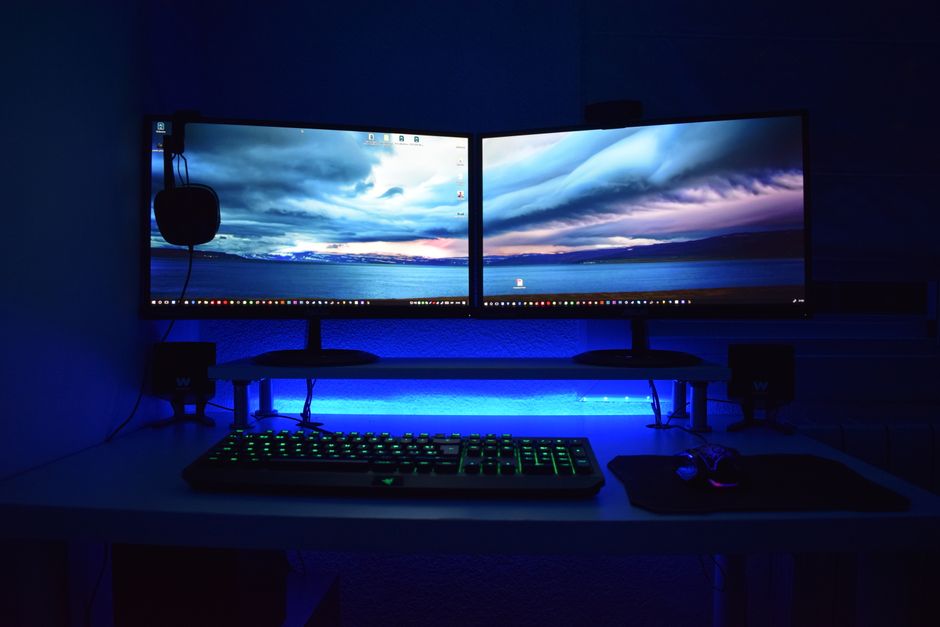
Kamu baru beli monitor 144Hz yang lumayan mahal, nyalakan komputer, terus main game. Padahal, cara mengatur refresh rate monitor yang benar tidak otomatis dilakukan Windows. Faktanya, sistem operasi diam-diam masih jalan di 60Hz meski monitor sanggup 144Hz atau 165Hz. Jadi, layar mahal itu terasa seperti monitor lama.
Pertama, ini masalah paling umum yang dialami gamer pemula. Kedua, Windows tidak otomatis mendeteksi kemampuan penuh monitor. Selanjutnya, kalau pakai kabel salah, refresh rate tinggi tidak akan muncul di menu pengaturan sama sekali. Oleh karena itu, panduan ini bahas langkah lengkap dari nol sampai verifikasi.
Cara Mengatur Refresh Rate Monitor: Cek Kabel Dulu
Sebelum sentuh software apa pun, periksa koneksi fisik. Pertama, kabel monitor kamu menentukan refresh rate maksimum yang bisa ditampilkan. Kemudian, HDMI tua cuma sanggup 60Hz di 1080p. Untuk 144Hz kamu butuh minimal HDMI 2.0 atau lebih baik lagi DisplayPort 1.2.
Awalnya, lepas kabel dari GPU dan monitor. Selanjutnya, periksa ujung kabel. Kalau ada tulisan HDMI tanpa angka versi, kemungkinan besar itu kabel HDMI 1.4 atau lebih tua yang cuma kuat 60Hz. Oleh karena itu, ganti dengan kabel DisplayPort yang biasanya dikasih dalam kotak monitor.
Ternyata, banyak yang salah colok kabel ke port motherboard bukan port GPU. Faktanya, port di motherboard terhubung ke grafis terintegrasi CPU yang sering dibatasi 60Hz. Sebaliknya, port GPU biasanya posisinya horizontal di belakang casing, bukan vertikal di atas. Jadi, salah colok ke port atas berarti refresh rate tinggi tidak akan tersedia.
Aktifkan Lewat Display Settings Windows
Setelah kabel benar, buka pengaturan Windows. Pertama, klik kanan di desktop kosong lalu pilih Display Settings. Kemudian, di Windows 11 scroll ke bawah sampai ketemu Advanced Display. Untuk Windows 10, cari opsi Advanced Display Settings.
Pada halaman Advanced Display, kamu lihat daftar monitor yang terpasang. Selanjutnya, klik monitor yang mau diubah kalau ada lebih dari satu. Di bawah nama monitor, cari dropdown Refresh Rate atau Choose a Refresh Rate. Namun, kalau angka tertinggi cuma 60Hz padahal monitor kamu 144Hz, artinya kabel atau driver belum benar.
Sebaliknya, kalau sudah muncul opsi 144Hz atau 165Hz, klik angka tertinggi lalu tekan Apply. Kemudian, layar akan gelap sebentar lalu hidup lagi. Windows kasih waktu 15 detik untuk konfirmasi. Tekan Keep Changes kalau tampilan normal. Namun, kalau layar tidak kembali atau malah berkedip aneh, tunggu 15 detik sampai Windows revert otomatis ke refresh rate lama.
Monitor 144Hz yang masih jalan di 60Hz sama dengan mobil sport yang cuma dipakai 40 km/jam. Kamu tidak salah beli, cuma lupa buka kap mesin.
Verifikasi Perubahan Sudah Benar
Jangan percaya begitu saja tulisan di Windows. Untuk memastikan refresh rate benar-benar berubah, buka situs testufo.com di browser. Situs ini tampilkan animasi UFO yang gerak melintasi layar. Ternyata, di bawah animasi ada tulisan besar yang deteksi refresh rate aktif berdasar timing browser.
Misalnya, kalau angka di testufo masih 60Hz padahal Windows bilang 144Hz, ada masalah di driver atau kabel. Pertama, matikan browser. Kedua, restart komputer. Ketiga, cek lagi. Akhirnya, kalau tetap stuck, coba update driver GPU lewat situs resmi Nvidia atau AMD. Driver bawaan Windows sering ketinggalan dan tidak buka akses penuh ke refresh rate tinggi.
Sebagai penutup, perbedaan 60Hz ke 144Hz terasa dramatis begitu kamu main game kompetitif. Mouse gerak lebih responsif, musuh muncul lebih cepat, bidikan jadi stabil. Jadi jangan biarkan monitor mahal kamu mubazir gara-gara setting satu menit tidak dikerjakan.
Baca juga: cara menurunkan ping tinggi untuk optimasi koneksi.
Referensi teknis: Wikipedia Frekuensi Penyegaran.