

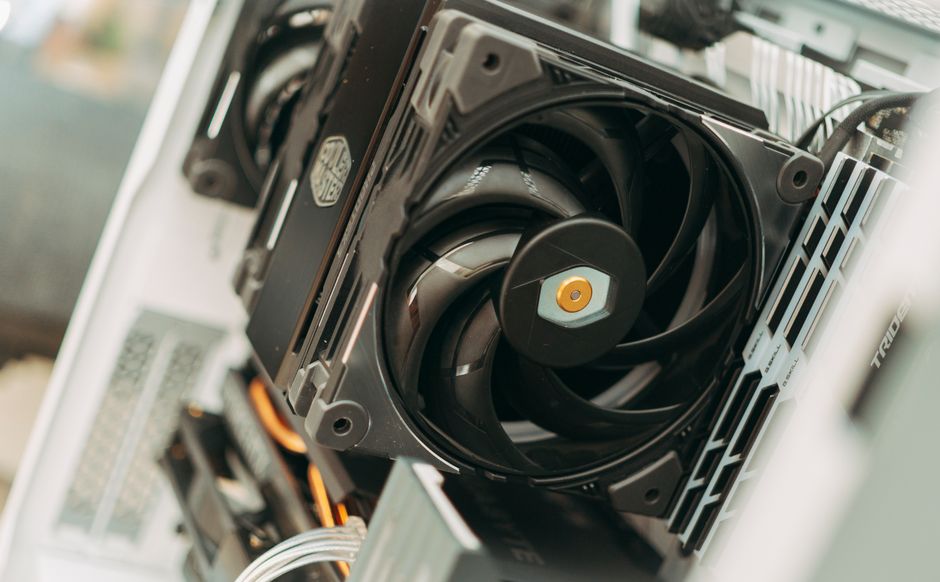
Pernahkah kamu main game tiba-tiba PC mendadak kayak pesawat mau lepas landas? Atau sebaliknya, suhu kartu grafis tembus 85 derajat padahal kipas cuma muter pelan? Masalahnya kemungkinan besar ada di fan curve yang tidak tepat.
Fan curve itu kurva hubungan antara suhu komponen dengan kecepatan kipas. Kalau default setting dari pabrikan sering terlalu konservatif, bikin komponen kepanasan, atau sebaliknya terlalu agresif sejak awal bikin berisik tanpa alasan. Untungnya kamu bisa atur sendiri lewat software, dan artikel ini bakal kasih panduan lengkap cara mengatur fan curve PC gaming biar adem tapi tetap nyaman di telinga.
Kenapa Fan Curve Default Sering Tidak Pas
Pabrikan kartu grafis dan motherboard bikin fan curve dengan tujuan aman untuk semua kasus. Artinya mereka harus akomodasi casing sempit dengan airflow buruk, ruangan panas, sampai PC yang jarang dibersihkan. Hasilnya, kurva default sering terlalu datar di suhu rendah lalu langsung loncat agresif saat panas.
Masalahnya adalah tiap setup berbeda. Casing dengan banyak kipas intake dan exhaust punya aliran udara lebih baik dibanding mini-ITX dengan satu kipas kecil. Ruangan ber-AC 24 derajat jelas beda dengan kamar siang 32 derajat tanpa pendingin. Game yang kamu mainkan juga menentukan, esports ringan tidak pernah bikin GPU sampai 80 derajat, sementara game ray tracing langsung dorong ke batas atas.
Kalau pakai kurva default, kamu kehilangan kontrol atas keseimbangan suhu dan kebisingan. PC mungkin diam saat idle tapi mendadak berisik saat load naik, atau sebaliknya tetap panas karena kipas terlambat bereaksi. Mengatur fan curve sendiri bikin kamu bisa sesuaikan dengan kebutuhan spesifik setup dan toleransi kebisingan.
Cara Mengatur Fan Curve GPU dengan MSI Afterburner
Untuk kartu grafis, software paling populer adalah MSI Afterburner. Meskipun namanya MSI, aplikasi ini bekerja untuk semua merek GPU dari Nvidia sampai AMD. Pertama, unduh dari situs resmi MSI lalu pasang seperti biasa.
Buka MSI Afterburner, lalu klik ikon Settings berbentuk roda gigi. Di tab Fan, centang kotak “Enable user defined software automatic fan control” biar kamu bisa edit kurva. Klik tombol kecil di sebelahnya untuk membuka editor kurva, kamu akan lihat grafik dengan sumbu X adalah suhu dan sumbu Y adalah kecepatan kipas dalam persen.
Kurva yang baik biasanya berbentuk seperti tangga bertahap, bukan garis lurus. Contoh kurva seimbang yang bisa kamu coba: 30 persen di suhu 40 derajat untuk idle diam, 40 persen di 50 derajat untuk browsing ringan, 55 persen di 60 derajat saat gaming ringan, 70 persen di 70 derajat untuk game berat, dan 85-90 persen di 75 derajat ke atas sebagai batas aman.
Jangan langsung pasang 100 persen kipas sejak 60 derajat karena itu cuma bikin berisik tanpa manfaat nyata. GPU modern aman sampai 83-85 derajat, jadi target ideal adalah 70-75 derajat saat gaming berat dengan kipas di kisaran 70-80 persen. Kalau suhu masih tinggi padahal kipas sudah 90 persen, masalahnya bukan kurva tapi thermal paste kering atau debu menumpuk.
Setelah selesai edit, klik Apply dan centang “Apply overclocking at system startup” kalau mau kurva aktif otomatis tiap nyalakan PC. Uji kurva dengan main game berat 30 menit sambil pantau suhu via Afterburner overlay. Kalau terlalu panas, naikkan kecepatan kipas di rentang suhu tersebut. Kalau terlalu berisik, turunkan sedikit dan cek ulang suhu.
Mengatur Fan Curve Case Fan via BIOS
Kipas casing yang terhubung ke motherboard bisa diatur lewat BIOS atau software dari pabrikan motherboard seperti ASUS AI Suite, MSI Dragon Center, atau Gigabyte System Information Viewer. Cara paling universal adalah lewat BIOS karena tidak perlu instal software tambahan.
Restart PC lalu masuk BIOS dengan menekan tombol Delete, F2, atau F12 saat booting tergantung merek motherboard. Cari menu bernama “Fan Control”, “Q-Fan Control”, “Smart Fan”, atau sejenisnya, biasanya ada di bagian Hardware Monitor atau Advanced.
Di sana kamu akan lihat daftar header kipas seperti CPU_FAN, CHA_FAN1, CHA_FAN2 beserta opsi kurva. Pilih salah satu header, lalu ubah mode dari “Auto” atau “Standard” ke “Custom” atau “Manual”. Grafik kurva akan muncul, biasanya dengan beberapa titik yang bisa kamu geser untuk atur kecepatan kipas di berbagai suhu.
Untuk kipas intake depan dan exhaust belakang casing, kurva yang lebih agresif dari GPU biasanya lebih baik karena kipas casing cenderung lebih senyap. Contoh: 40 persen di 30 derajat, 50 persen di 40 derajat, 65 persen di 50 derajat, dan 80 persen di 60 derajat. Kipas casing bereaksi terhadap suhu motherboard atau CPU, jadi angkanya akan berbeda dari GPU.
Untuk CPU_FAN header yang terhubung ke cooler prosesor, kurva harus lebih responsif karena CPU bisa naik suhu lebih cepat dari GPU saat beban berat. Jangan ragu pasang 60-70 persen di suhu 60 derajat dan 90-100 persen di atas 75 derajat, karena thermal throttling CPU langsung bikin performa anjlok.
Setelah selesai atur semua header, simpan dan keluar dari BIOS dengan tombol F10. Uji dengan main game sambil dengarkan kebisingan dan pantau suhu lewat HWiNFO64 atau Core Temp. Kalau kipas terlalu berisik saat idle, turunkan kecepatan di rentang suhu rendah. Kalau suhu naik terlalu tinggi, naikkan agresivitas kurva di rentang menengah.
Kesalahan Umum yang Harus Dihindari
Kesalahan pertama adalah bikin kurva terlalu datar, misalnya 30 persen dari 40 sampai 70 derajat baru loncat ke 80 persen. Ini bikin kipas terlambat bereaksi saat suhu naik cepat, lalu harus kerja keras untuk turunkan suhu kembali. Kurva bertahap lebih responsif dan bikin suhu stabil.
Kesalahan kedua adalah takut kipas berisik sampai pasang kurva terlalu pelan di semua rentang suhu. Akibatnya komponen panas terus, thermal throttling aktif, dan performa turun. Kamu harus terima kenyataan bahwa gaming berat pasti bikin kipas terdengar, yang penting tidak sampai berisik tanpa alasan saat idle atau browsing.
Kesalahan ketiga adalah lupa uji kurva dengan beban nyata. Jangan cuma lihat angka di software, tapi main game berat 30 menit atau benchmark seperti Heaven atau Furmark sambil pantau suhu dan dengarkan kebisingan. Kurva yang bagus di atas kertas bisa jadi terlalu berisik atau terlalu panas di dunia nyata.
Kesalahan keempat adalah sering ganti kurva tanpa sabar. Setelah bikin kurva baru, pakai minimal seminggu untuk rasakan apakah cocok dengan kebiasaan main game. Kalau tiap hari ganti kurva, kamu tidak akan pernah tahu mana yang benar-benar pas.
Terakhir, jangan paksa kipas 100 persen terus-menerus karena itu memperpendek umur bearing kipas. Kipas dirancang untuk bervariasi kecepatan, bukan lari maksimal 24 jam. Kalau dengan kurva agresif suhu masih tinggi, masalahnya ada di thermal paste atau debu, bukan kurva kipas.
Mengatur fan curve sendiri bikin kamu bisa bikin PC gaming lebih adem saat bermain game berat tanpa harus toleransi kebisingan seperti mesin jet.
Luangkan waktu 15-20 menit untuk eksperimen, dan kamu akan dapat keseimbangan sempurna antara suhu aman dan lingkungan senyap. Dengan kurva yang pas, PC bisa main game AAA dengan suhu GPU 70-75 derajat dan kipas di 70-80 persen, jauh lebih nyaman dari default yang sering loncat ke 90-100 persen atau sebaliknya membiarkan komponen kepanasan.