

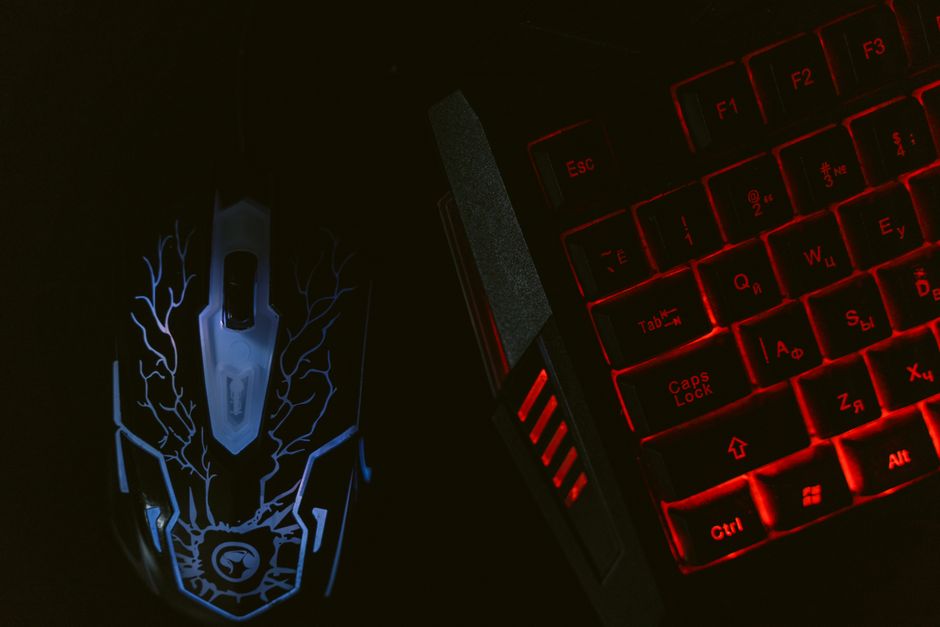
Pernah ngerasa mouse atau keyboard kayak lemot padahal FPS tinggi dan ping bagus? Bisa jadi masalahnya adalah input lag gaming. Kalau stuttering itu soal frame yang nge-skip, input lag murni soal jarak waktu dari kamu tekan tombol sampai lihat hasilnya di layar. Bedanya terasa banget di game kompetitif, di mana sepersekian detik bisa tentukan menang atau kalah.
Input lag kadang susah dipetakan karena datang dari banyak layer, mulai mouse/keyboard, driver, OS, game engine, GPU, sampai monitor. Tapi justru karena banyak titik, kita punya banyak cara buat nguranginnya.
Apa itu input lag dan kenapa bikin game terasa lambat
Input lag gaming itu total waktu dari kamu klik mouse sampai aksi itu muncul di layar. Latency ini gabungan dari beberapa tahap: peripheral ngirim sinyal ke PC, OS proses input, game engine update frame, GPU render, monitor tampilkan. Kalau ditotal bisa 30-100ms tergantung setup.
Manusia rata-rata baru sadar delay kalau udah lewat 50-80ms. Di bawah itu masih terasa responsif, tapi pemain kompetitif sering bilang bedanya kerasa bahkan dari 20ms ke 10ms.
Masalahnya, beda dari FPS yang keliatan angkanya, input lag gaming gak ada indikator bawaan game. Kamu cuma bisa ngerasa atau test pakai alat khusus. Jadi langkah pertama: bedakan dulu apakah ini memang input lag, atau cuma FPS rendah yang bikin frame time panjang. Kalau FPS kamu 30-40, ya wajar terasa lambat karena tiap frame itu 25-33ms. Naikin FPS dulu sebelum ngutak-atik input lag gaming yang lain.
Cara detect input lag sebelum fix
Ada beberapa cara:
Test online sederhana: Buka situs semacam humanbenchmark.com/tests/reactiontime atau testmylatency. Ini gak akurat banget tapi kasih gambaran awal. Coba beberapa kali, ambil rata-rata. Kalau hasilnya >200ms konsisten padahal reaksi manusia normal ~150-180ms, ada masalah.
Feel test in-game: Gerakin mouse perlahan di menu game. Cursor harusnya nempel ketat sama gerakan tangan. Kalau ada efek “ikut-ikutan” atau jarak antara gerakan dan tampilan, itu lag. Makin kencang kamu gerak, makin keliatan.
Bandingkan mode: Coba matiin V-Sync, ubah fullscreen ke borderless windowed, aktifin game mode monitor. Bandingkan feel tiap setting. Kalau salah satu jauh lebih responsif, berarti kamu udah temuin biang keroknya.
Fix input lag layer per layer
Monitor: Ini sering paling besar kontribusinya. Banyak monitor punya mode “PC” atau “Game Mode” yang matiin post-processing. Masuk menu monitor (tombol fisik di bawah layar), cari setting kayak “Game Mode”, “PC Mode”, atau “Response Time”, aktifin. Kalau pakai TV buat gaming, wajib aktifin game mode, soalnya TV default proses image dulu buat smoothing, tambah 50-100ms.
V-Sync: V-Sync bikin GPU nunggu monitor sebelum kirim frame baru, nambah 1-2 frame delay. Kalau gak masalah sama tearing, matiin aja. Atau pakai teknologi adaptive sync (G-Sync/FreeSync) yang kasih smoothness tanpa delay gede. Setting ada di game atau NVIDIA Control Panel / AMD Radeon Software.
Nvidia Reflex atau AMD Anti-Lag: Teknologi ini ngurangin frame queue di GPU, jadi input langsung masuk render pipeline tanpa antri. Buat Nvidia, masuk game yang support (Valorant, Apex, Overwatch), nyalakan Reflex di setting grafis. Buat AMD, aktifin Anti-Lag di Radeon Software > Gaming > Global Graphics. Bisa turunin input lag 10-30ms tergantung beban GPU.
Fullscreen exclusive vs borderless: Mode fullscreen murni (bukan borderless windowed) kasih game akses langsung ke GPU tanpa lewat desktop compositor Windows. Ini bisa kurangi 5-15ms. Coba ubah di setting grafis game. Trade-offnya: Alt+Tab jadi lambat, tapi worth it buat kompetitif.
Polling rate mouse/keyboard: Peripheral gaming modern biasanya 1000Hz (laporan posisi tiap 1ms). Kalau mouse lama masih 125Hz (tiap 8ms), itu udah nambah delay. Cek software mouse (Logitech G Hub, Razer Synapse, dll), set polling rate ke 1000Hz. Buat wireless, pastiin pakai dongle 2.4GHz bukan Bluetooth, soalnya Bluetooth lambat ~10-20ms.
FPS tinggi: Frame time pendek berarti input kamu cepet masuk frame berikutnya. 60 FPS = 16ms per frame, 144 FPS = 7ms. Jadi naikin FPS itu salah satu cara paling efektif kurangin input lag. Turunin grafis kalau perlu, soalnya responsiveness > eye candy di game kompetitif.
Background process: Aplikasi berat di background (Chrome 20 tab, Discord screen share, OBS recording) bisa bikin CPU struggle, nambah frame time. Tutup yang gak penting lewat Task Manager sebelum main.
Penutup
Input lag itu bukan satu masalah tapi kumpulan delay dari banyak titik. Mulai dari yang paling gede dampaknya: aktifin game mode monitor, matiin V-Sync atau pakai adaptive sync, set fullscreen exclusive, polling rate 1000Hz, naikin FPS. Tiap layer kamu perbaiki, delay berkurang beberapa milidetik. Ditotal bisa bikin beda puluhan milidetik, dan itu kerasa banget saat main.
Ingat, gak semua orang sensitif sama level lag yang sama. Tapi kalau kamu udah ngerasa “kok kayak ada jarak”, coba langkah di atas satu per satu sambil test. Begitu nemu sweet spot, game bakal terasa lebih langsung, kayak nempel ke tangan.