

Game tiba-tiba crash saat momen penting? Atau freeze sampai harus restart paksa? Frustrasi memang, tapi hampir semua crash punya pola dan bisa diperbaiki kalau tahu langkahnya.
Kebanyakan orang langsung reinstall game atau bahkan format ulang Windows. Padahal, crash biasanya cuma butuh perbaikan kecil yang lebih cepat. Mari kita telusuri troubleshooting sistematis dari yang paling simpel sampai solusi terakhir.
Update Driver dan Runtime Game
Langkah pertama yang sering dilupakan adalah memastikan driver GPU terbaru. Nvidia dan AMD rutin rilis driver khusus untuk game baru, dan versi lama sering bikin crash di game tertentu. Download langsung dari situs resmi Nvidia atau AMD, jangan pakai driver bawaan Windows Update karena sering tertinggal beberapa versi.
Selain driver GPU, pastikan DirectX, Visual C++ Redistributable, dan .NET Framework sudah lengkap. Game PC pakai berbagai runtime library ini, dan kalau ada yang hilang atau rusak, game akan crash tanpa pesan error yang jelas. Steam biasanya install otomatis, tapi kalau game dari Epic atau GOG, cek manual di folder _CommonRedist di direktori game.
Beberapa game juga butuh versi spesifik dari runtime tertentu. Contohnya, game lama mungkin perlu Visual C++ 2013, sementara game baru butuh versi 2022. Install semua versi yang tersedia, karena tidak saling menimpa dan bisa hidup berdampingan di sistem yang sama.
Verify Files dan Turunkan Setting Grafis
Kalau crash terjadi di game Steam, klik kanan game > Properties > Installed Files > Verify integrity. Proses ini cek apakah ada file game yang corrupt atau hilang, lalu download ulang yang rusak tanpa perlu reinstall penuh. Epic Games Launcher dan GOG Galaxy punya fitur serupa di menu Verify/Repair.
Kadang crash muncul karena hardware kamu tidak sanggup setting ultra. Coba turunkan setting grafis ke medium atau low, terutama opsi berat seperti ray tracing, shadow quality, dan draw distance. Kalau game jadi stabil di setting rendah, berarti masalahnya di performa, bukan bug.
“Verify game files dulu sebelum reinstall. Sering kali cuma satu file corrupt yang bikin crash, dan verify bisa fix dalam hitungan menit,” tulis seorang tech support di forum Steam.
Overlay software seperti Discord, GeForce Experience, Xbox Game Bar, atau MSI Afterburner kadang konflik dengan game tertentu. Coba disable satu per satu untuk tes. Beberapa game anti-cheat juga sensitif terhadap aplikasi yang hook ke proses game, jadi matikan dulu semua overlay dan monitoring tool saat troubleshooting.
Cek Suhu Hardware dan Event Viewer
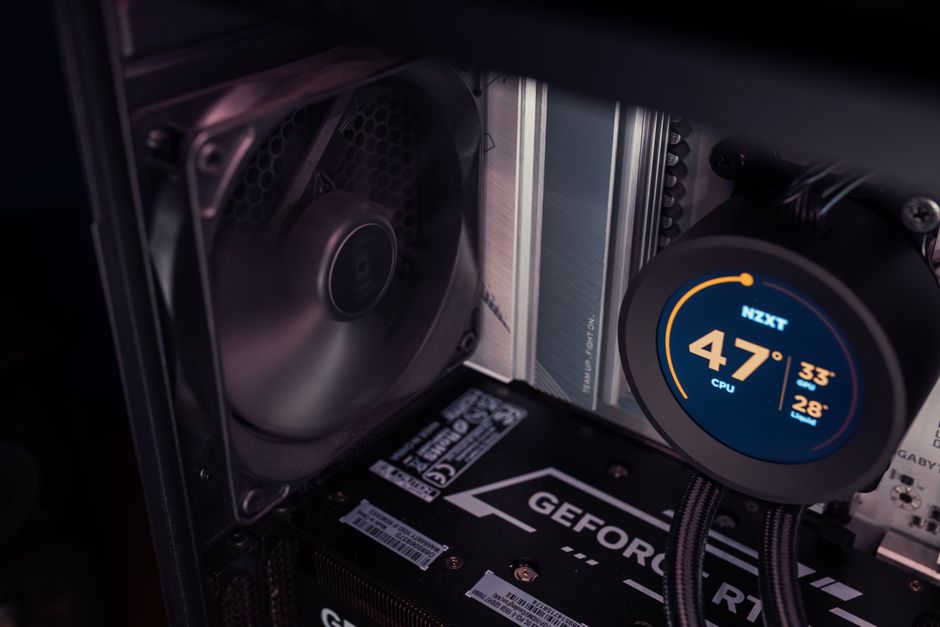
Crash yang terjadi setelah 10-20 menit main sering disebabkan overheat. Download HWiNFO atau MSI Afterburner, lalu pantau suhu CPU dan GPU saat main. Kalau CPU/GPU sampai 90°C atau lebih, itu tanda throttling atau bahkan shutdown otomatis untuk proteksi. Bersihkan debu, ganti thermal paste, atau tambah cooling.
Windows punya log tersembunyi yang mencatat kenapa aplikasi crash. Buka Event Viewer (tekan Win+R, ketik eventvwr.msc), lalu cek Windows Logs > Application. Cari error dengan nama game yang crash, lalu baca detail error code dan faulting module. Kalau crash disebabkan file .dll tertentu, Google error code untuk cari solusi spesifik.
Run game as administrator juga sering bantu, karena beberapa game butuh akses penuh ke folder system atau registry. Klik kanan shortcut game, pilih Properties > Compatibility > Run this program as administrator. Kalau ini berhasil, berarti crash disebabkan permission issue.
Terakhir, pastikan Windows Update sudah jalan semua. Microsoft sering rilis patch untuk compatibility game, terutama untuk DirectX 12 dan Windows 11. Kalau sudah coba semua langkah di atas tapi masih crash, baru pertimbangkan reinstall game atau bahkan clean install Windows. Tapi sebelum sampai sana, biasanya salah satu langkah troubleshooting sistematis ini sudah menyelesaikan masalah.