

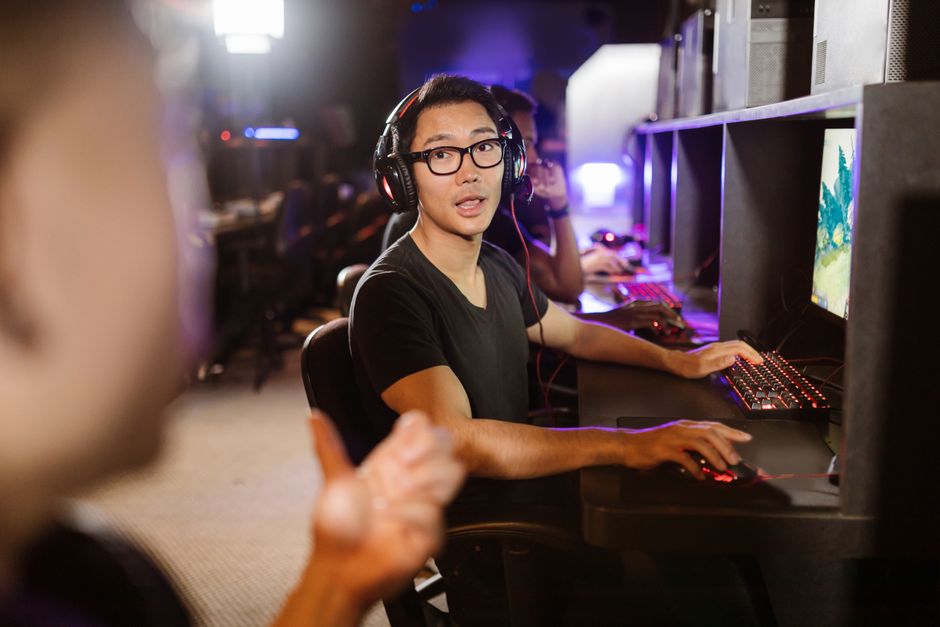
Kalau kamu main game FPS kompetitif seperti Valorant atau Apex Legends dan sering merasa tembakan telat sepersekian detik dari gerakan tangan, biasanya masalahnya bukan cuma di kamu. Faktanya, sebagian besar keterlambatan itu datang dari input lag, jarak waktu antara kamu klik mouse dan gerakan muncul di layar. Untungnya, cara mengaktifkan NVIDIA Reflex bisa memangkas jeda itu tanpa perlu ganti hardware satu pun. Jadi, mari kita bedah langkah demi langkah biar kamu paham betul apa yang kamu nyalakan.
Pertama, penting dipahami bahwa Reflex bukan sihir yang menaikkan FPS secara ajaib. Sebaliknya, teknologi ini menyelaraskan CPU dan GPU supaya frame tidak menumpuk di antrean render. Ternyata, tumpukan itulah biang keladi delay yang sering kamu rasakan saat GPU bekerja penuh.
Kenapa Cara Mengaktifkan NVIDIA Reflex Layak Dicoba
Selanjutnya, kita bicara soal alasan. Kalau kartu grafis kamu dipaksa bekerja 100 persen, sistem otomatis menumpuk frame yang belum sempat ditampilkan. Akibatnya, gerakan tangan kamu baru muncul beberapa milidetik kemudian. Padahal di game kompetitif, selisih 20 sampai 40 milidetik itu bisa jadi pembeda menang atau kalah duel.
Faktanya, riset lama soal latensi menunjukkan bahwa jeda sekitar 200 milidetik saja sudah terasa mengganggu bagi manusia. Karena itu, memangkas puluhan milidetik jelas terasa nyata di tangan pemain serius. Sebaliknya, buat kamu yang main santai, efeknya mungkin halus tapi tetap ada.
Reflex tidak membuat kamu jadi pemain hebat dalam semalam, tapi ia menghapus satu alasan klasik: rasa telat yang sebenarnya datang dari mesin, bukan dari refleks kamu.
Menariknya, Reflex bekerja bahkan di GPU NVIDIA lama sekelas seri GTX 900 ke atas. Jadi, kamu tidak perlu punya RTX terbaru untuk menikmati manfaatnya. Oleh karena itu, fitur ini jadi salah satu upgrade gratis paling gampang yang sering dilewatkan orang.
Langkah Cara Mengaktifkan NVIDIA Reflex di Game
Pertama, buka game yang mendukung Reflex, lalu masuk ke menu Settings bagian grafis atau video. Kemudian, cari opsi bernama NVIDIA Reflex Low Latency. Biasanya, opsi ini punya tiga pilihan: Off, On, dan On plus Boost.
Selanjutnya, pilih On untuk hasil seimbang, atau On plus Boost kalau kamu mau menekan latensi seminimal mungkin meski daya GPU sedikit naik. Sebagai contoh, di Valorant, Fortnite, dan Overwatch 2, opsi ini sudah tersedia langsung di menu tanpa perlu aplikasi tambahan.
Kedua, pastikan driver NVIDIA kamu sudah versi terbaru lewat aplikasi NVIDIA App atau GeForce Experience. Karena, driver lama kadang belum membawa dukungan Reflex penuh. Setelah itu, nyalakan juga opsi latensi rendah di NVIDIA Control Panel sebagai pelengkap, walaupun in-game Reflex tetap yang paling utama.
Akhirnya, aktifkan penghitung latensi kalau monitor kamu mendukung. Dengan begitu, kamu bisa lihat angka PC Latency turun secara nyata setelah Reflex menyala. Kalau butuh panduan visual, video di bawah ini menunjukkan seluruh proses dari awal sampai akhir.
Kesalahan Umum dan Kesimpulan
Namun, ada beberapa jebakan yang perlu kamu hindari. Misalnya, banyak orang mengira Reflex akan menaikkan FPS, padahal fungsinya menstabilkan latensi, bukan menambah frame. Sebaliknya, di beberapa kasus FPS malah turun sedikit demi antrean yang lebih pendek, dan itu wajar.
Selain itu, jangan lupa mengunci FPS sedikit di bawah refresh rate monitor kalau kamu pakai G-Sync, karena kombinasi itu bikin latensi makin bersih. Untuk detail soal jeda layar dan input lag secara umum, kamu bisa baca dulu panduan menurunkan ping kami di gemini99.id sebagai pelengkap.
Sebagai penutup, cara mengaktifkan NVIDIA Reflex sebenarnya cuma butuh beberapa klik, tapi dampaknya terasa buat pemain yang serius soal responsivitas. Oleh karena itu, coba nyalakan malam ini, rasakan bedanya di duel jarak dekat, lalu bandingkan sendiri. Kalau mau menggali dasar teorinya, kamu bisa lihat penjelasan soal lag di video game di Wikipedia.