

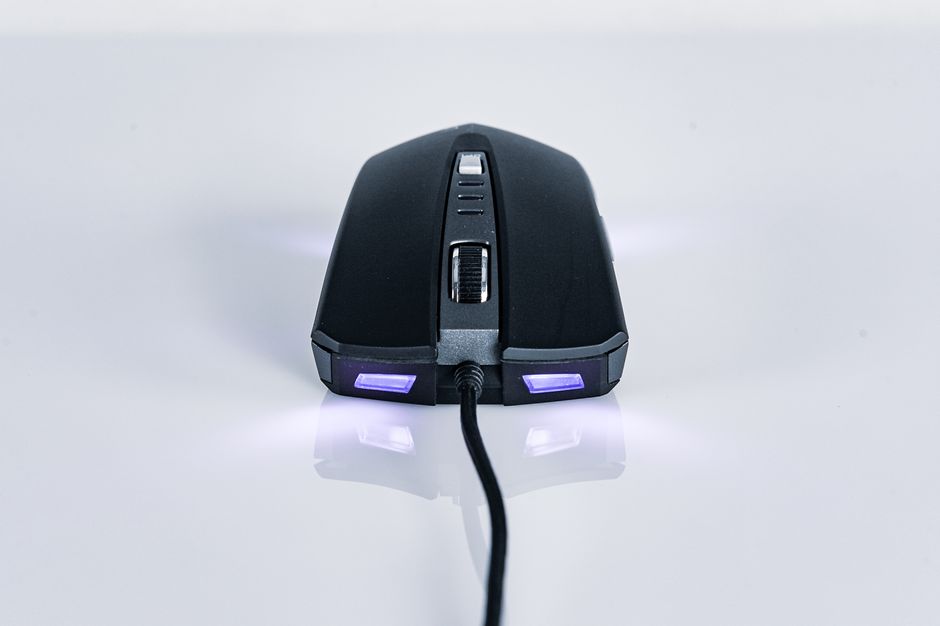
Kalau kamu merasa aim di game FPS selalu meleset padahal sudah atur sensitivitas dengan benar, bisa jadi penyebabnya adalah mouse acceleration gaming yang aktif di Windows. Fitur ini bikin gerakan mouse jadi tidak konsisten — geser pelan beda jaraknya dengan geser cepat, padahal jarak fisik mouse di mousepad sama. Untuk gaming kompetitif, konsistensi adalah segalanya.
Apa Itu Mouse Acceleration Gaming dan Kenapa Bikin Aim Berantakan
Mouse acceleration, atau yang di Windows disebut “Enhance pointer precision”, adalah fitur yang mengubah kecepatan pointer berdasarkan seberapa cepat kamu gerakkan mouse. Kalau kamu geser mouse pelan, pointer bergerak pendek. Tapi kalau geser cepat dengan jarak fisik sama, pointer melompat lebih jauh.
Fitur ini berguna untuk pekerjaan kantor karena kamu bisa navigasi layar lebar tanpa harus ngangkat mouse berkali-kali. Namun untuk gaming, ini jadi mimpi buruk. Muscle memory kamu jadi tidak akurat karena jarak gerakan mouse fisik tidak linear dengan gerakan crosshair di game. Hari ini kamu flick 10cm dan kena headshot, besok flick 10cm yang sama tapi meleset karena kecepatan tangan sedikit beda.
“Disable pointer precision adalah langkah pertama yang wajib dilakukan sebelum latihan aim. Tanpa konsistensi input, latihan ratusan jam jadi sia-sia karena kamu melatih otot dengan data yang berubah-ubah.” — Pro player FPS
Cara Matikan Pointer Precision di Windows (3 Langkah)
Berikut cara mematikan mouse acceleration Windows secara permanen:
1. Buka Control Panel
Tekan tombol Windows, ketik “Control Panel”, lalu buka. Jangan pakai Settings app — fitur mouse detail masih di Control Panel lama.
2. Masuk ke Mouse Properties
Cari “Mouse” di Control Panel, atau lewat Hardware and Sound → Mouse. Akan muncul jendela Mouse Properties dengan beberapa tab.
3. Matikan Enhance Pointer Precision
Pindah ke tab “Pointer Options”. Di bagian Motion, kamu akan lihat centang “Enhance pointer precision”. Hilangkan centang itu, lalu klik Apply dan OK. Mouse acceleration sekarang mati.
Verifikasi dan Atur Sensitivitas Ulang
Setelah matikan mouse acceleration gaming ini, sensitivitas mouse di desktop mungkin terasa beda. Ini normal karena sebelumnya Windows mengubah kecepatan secara otomatis. Kalau pointer desktop terlalu lambat atau cepat, atur slider “Select a pointer speed” di tab yang sama sampai nyaman.
Untuk sensitivitas in-game, kamu harus atur ulang dari nol. Setting lama mungkin kelewat cepat atau lambat sekarang karena tidak ada lagi akselerasi yang ngebantu atau ngerusak gerakan. Masuk ke game, buka training range, dan cari sensitivitas baru yang cocok. Biasanya pemain menurunkan sedikit dari setting lama mereka.
Tes dengan gerakan 180 derajat. Taruh mouse di tengah mousepad, geser ke kiri atau kanan sampai mentok. Idealnya, karakter di game putar tepat 180 derajat. Kalau kurang atau lebih, atur lagi sensitivitas in-game sampai pas. Setelah ketemu angka yang cocok, catat dan jangan ganti-ganti lagi supaya muscle memory terbentuk.
Perbedaan dengan Raw Input Game
Banyak game modern punya opsi “Raw Input” di menu settings yang katanya bypass akselerasi Windows. Memang benar raw input langsung baca data dari mouse hardware tanpa lewat layer Windows, tapi tidak semua game implementasi raw input dengan benar. Game lama atau port buruk kadang tetap terpengaruh setting Windows meski raw input diaktifkan.
Jadi meski game kamu punya raw input, tetap matikan pointer precision di Windows sebagai jaring pengaman. Tidak ada ruginya — desktop tetap bisa dipakai normal, dan kamu yakin 100% tidak ada akselerasi tersembunyi di game manapun yang kamu mainkan.
Kesalahan yang Sering Dilakukan
Kesalahan umum adalah cuma matikan pointer precision tapi lupa cek software mouse gaming seperti Logitech G Hub atau Razer Synapse. Software ini kadang punya setting akselerasi sendiri yang terpisah dari Windows. Masuk ke software mouse kamu, cek bagian acceleration atau polling rate, pastikan tidak ada fitur “enhance” atau “smoothing” yang aktif.
Kesalahan lain adalah ganti-ganti sensitivitas tiap hari karena merasa tidak cocok. Setelah matikan akselerasi, otot kamu butuh waktu 1-2 minggu untuk adaptasi dengan gerakan linear baru. Jangan panik kalau minggu pertama aim berantakan — ini fase transisi normal. Stick dengan satu sensitivitas minimal seminggu sebelum putuskan ganti.
Penutup
Mematikan mouse acceleration gaming adalah fondasi input gaming yang konsisten. Dengan pointer precision mati, setiap gerakan mouse fisik 5cm akan selalu jadi gerakan crosshair yang sama di game, tidak peduli kamu geser pelan atau cepat. Muscle memory baru bisa terbentuk kalau input konsisten.
Atur sekali, lupa selamanya. Setelah setting ini, fokus latihan aim di game favorit kamu tanpa mikirin lagi soal inkonsistensi Windows. Gerakan mouse jadi linear, dan progres aim kamu akan jauh lebih cepat karena latihan dengan data yang akurat.