

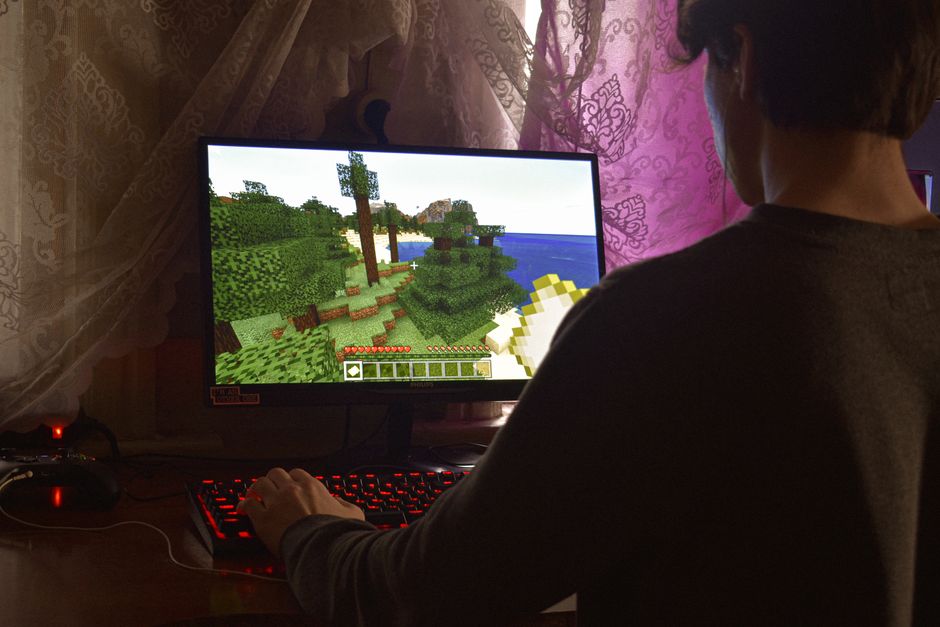
Kalau FPS game tiba-tiba drop atau stuttering padahal spesifikasi pas-pasan, salah satu penyebabnya adalah Game Bar Windows yang aktif di background. Fitur bawaan Windows 10 dan 11 ini sebetulnya dirancang untuk merekam gameplay dan screenshot, tapi sering jadi beban tersembunyi buat PC mid-range ke bawah. Panduan cara disable game bar windows ini akan tunjukkan langkah praktis untuk matikan fitur yang bikin performa turun.
Apa Itu Game Bar dan Kenapa Bikin FPS Drop
Game Bar adalah overlay bawaan Windows yang muncul saat kamu tekan Win+G di dalam game. Fiturnya termasuk DVR (background recording otomatis), screenshot, monitor performa, dan widget sosial Xbox. Kedengarannya praktis, tapi ada harga yang dibayar.
Masalahnya begini: Game Bar terus berjalan di background walau tidak terlihat, siap merekam momen gameplay kapan saja. Proses DVR ini pakai 2-5% CPU dan 300-500 MB RAM, belum GPU encoder kalau aktif merekam. Buat PC dengan RAM 8GB atau CPU 4-core, ini cukup bikin perbedaan 5-10 FPS di game berat.
Stuttering juga muncul saat Game Bar tiba-tiba nyala karena hotkey tidak sengaja kepencet, atau saat save recording ke disk yang bikin game freeze sebentar. Overlay-nya sendiri kadang konflik dengan overlay lain seperti Discord atau GeForce Experience, bikin crash atau input lag bertambah. Karena itu, cara disable game bar windows jadi salah satu optimasi pertama yang direkomendasikan komunitas PC gaming.
“Saya matikan Game Bar dan FPS Valorant naik dari 80-90 jadi 95-105 rata-rata. PC saya cuma i5-9400F + GTX 1650, jadi setiap frame berharga.” – testimoni user Reddit r/pcgaming
Cara Matikan Game Bar via Settings Windows
Langkah paling mudah adalah lewat menu Settings bawaan Windows. Buka Settings dengan tekan Win+I, lalu masuk ke Gaming. Di tab Xbox Game Bar, matikan toggle yang bertulisan “Enable Xbox Game Bar for things like recording game clips, chatting with friends, and receiving game invites”.
Setelah itu, pindah ke tab Captures di menu Gaming yang sama. Matikan opsi Record in the background while I’m playing a game. Ini penting karena background recording terus aktif walau kamu tidak sadar, makan resource diam-diam.
Restart PC setelah langkah ini biar perubahan benar-benar jalan. Cek Task Manager (Ctrl+Shift+Esc) saat main game, proses “Xbox Game Bar” dan “Broadcast DVR Server” harusnya tidak muncul lagi di tab Details.
Cara Matikan Sepenuhnya via Registry (Advanced)
Kadang Game Bar tetap nyala walau sudah dimatikan di Settings, terutama setelah Windows Update yang reset pengaturan. Solusi permanen adalah via Registry Editor. Tutorial cara disable game bar windows lewat Registry ini lebih kompleks tapi efektif jangka panjang.
Tekan Win+R, ketik regedit, lalu Enter. Navigasi ke lokasi ini: HKEY_CURRENT_USER\Software\Microsoft\Windows\CurrentVersion\GameDVR. Klik kanan di panel kanan, pilih New > DWORD (32-bit) Value, beri nama AppCaptureEnabled, lalu pastikan Value data-nya 0 (nol berarti disabled).
Lanjut ke lokasi kedua: HKEY_CURRENT_USER\System\GameConfigStore. Buat DWORD baru bernama GameDVR_Enabled, set juga ke 0. Dua registry key ini memaksa Windows tidak aktifkan Game Bar walau ada update.
Kalau mau aman, backup Registry dulu sebelum edit. Klik File > Export, simpan file .reg di tempat aman. Kalau ada masalah, tinggal double-click file backup untuk restore.
Alternatif Recording Software yang Lebih Efisien
Kalau kamu butuh recording gameplay, jangan pakai Game Bar. Ada alternatif yang jauh lebih ringan dan kaya fitur. NVIDIA Shadowplay (untuk GPU GeForce) pakai encoder hardware NVENC yang cuma makan 1-2% performa, bisa instant replay buffer tanpa rekam terus. AMD ReLive serupa untuk GPU Radeon.
OBS Studio gratis dan fleksibel, tapi butuh setting manual. Medal.tv cross-platform dan auto-upload ke cloud, cocok buat share clip cepat. Semua pilihan ini kasih kontrol lebih baik dari Game Bar, mulai dari bitrate sampai folder penyimpanan.
Jangan lupa matikan overlay mereka juga kalau tidak pakai, karena overlay apapun tetap makan resource. Filosofinya sama: cuma nyalakan yang benar-benar dipakai.
Penutup
Menonaktifkan Game Bar Windows adalah langkah optimasi gratis yang sering dilupakan, padahal dampaknya nyata buat PC dengan spesifikasi terbatas. Lima sampai sepuluh frame ekstra bisa jadi perbedaan antara smooth dan choppy, apalagi di game kompetitif FPS yang butuh konsistensi.
Coba dua metode di atas sesuai tingkat kenyamanan: Settings untuk cara disable game bar windows cepat, Registry untuk solusi permanen. Verifikasi via Task Manager setelah restart, pastikan proses Xbox Game Bar tidak muncul lagi. Kalau butuh recording, pakai Shadowplay atau OBS yang dirancang khusus untuk gaming, bukan fitur umum Windows.