

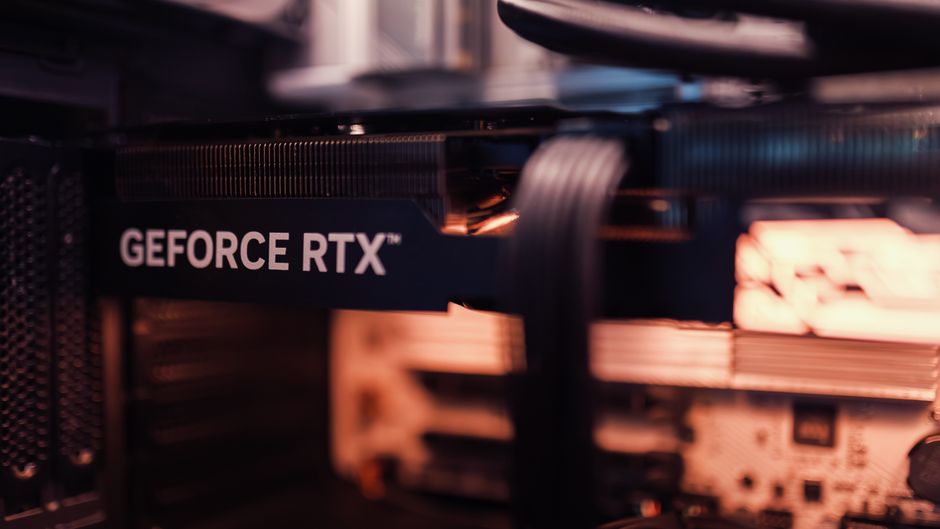
Dulu saya pikir masalah stutter di game itu wajib beli GPU baru. Ternyata biang keroknya cuma driver lama yang numpuk. Sejak rutin update driver GPU dengan DDU, frame time saya jadi jauh lebih stabil dan crash acak nyaris hilang. Awalnya ribet, tapi begitu paham alurnya, prosesnya cuma butuh sepuluh menit dan hasilnya kerasa banget.
Faktanya, kebanyakan orang cuma klik “Express Install” dari GeForce Experience atau Adrenalin lalu berharap semuanya beres. Padahal cara itu sering menumpuk file sisa driver versi lama. Selanjutnya, sisa itulah yang memicu artefak grafis, layar hitam, sampai penurunan FPS yang bikin frustrasi.
Kenapa perlu update driver GPU dengan DDU
DDU singkatan dari Display Driver Uninstaller. Program gratis ini menghapus driver kartu grafis sampai ke akar, termasuk kunci registry dan folder sisa yang biasanya ditinggalkan oleh uninstaller bawaan. Karena itu, hasil instalasi driver baru jadi benar-benar bersih tanpa bentrok dengan file lama.
Namun kapan sebenarnya kamu butuh langkah sejauh ini? Sebagai contoh, saat kamu ganti kartu grafis dari merek berbeda, misalnya dari Nvidia ke AMD. Selain itu, DDU juga penting kalau kamu mengalami stutter aneh, layar berkedip, atau game sering keluar sendiri setelah update driver terakhir.
Untuk update rutin bulanan, driver bawaan biasanya cukup. Tapi begitu muncul masalah aneh yang susah dijelaskan, DDU sering jadi solusi yang paling cepat dan paling murah.
Sebaliknya, kalau PC-mu baik-baik saja dan cuma mau naik ke versi terbaru, kamu tidak perlu setiap kali pakai DDU. Menariknya, banyak teknisi hanya memakainya saat troubleshooting berat, bukan sebagai rutinitas harian.
Langkah update driver GPU dengan DDU yang benar
Pertama, unduh driver terbaru dari situs resmi Nvidia, AMD, atau Intel dan simpan dulu di folder yang gampang dicari. Langkah ini penting karena kamu akan memutus internet sebentar, jadi drivernya harus sudah ada di tangan sebelum mulai.
Kedua, unduh DDU dari situs resmi Wagnardsoft atau Guru3D, lalu ekstrak ke folder tersendiri. Selanjutnya, matikan koneksi internet supaya Windows tidak diam-diam memasang ulang driver lama saat proses berjalan.
Setelah itu, masuk ke Safe Mode lewat Settings, Recovery, lalu Advanced startup. Di dalam Safe Mode, jalankan DDU sebagai administrator, pilih tipe perangkat GPU dan merek kartu grafismu, kemudian klik “Clean and restart”. Karena itu semua sisa driver akan tersapu bersih sebelum Windows menyala lagi.
Terakhir, begitu masuk Windows normal, pasang driver yang sudah kamu unduh tadi. Oleh karena itu urutannya jangan dibalik: bersihkan dulu, baru instal ulang. Untuk gambaran visual tiap langkahnya, video di bawah ini menjelaskan prosesnya dengan cukup rinci.
Kesimpulan
Singkatnya, update driver GPU dengan DDU bukan sihir, tapi ia menutup celah yang sering dilupakan orang saat gonta-ganti driver. Dengan membersihkan sisa file lama, kamu memberi driver baru ruang kerja yang bersih tanpa gangguan.
Akhirnya, biasakan simpan driver di folder khusus dan catat versi yang stabil di PC-mu. Dengan begitu, kalau versi baru bermasalah, kamu bisa cepat kembali ke versi lama yang aman. Buat bacaan tambahan soal cara kerja kartu grafis, kamu bisa cek artikel Unit Pemroses Grafis di Wikipedia. Kamu juga bisa baca panduan lain di gemini99.id untuk optimasi PC gaming lainnya.