

Saya pernah kehilangan progres RPG hampir tujuh puluh jam gara-gara satu update Windows yang bikin folder save korup. Sejak itu saya paranoid soal backup, dan jujur, seharusnya semua gamer begitu. Jadi anggap tulisan ini sebagai catatan biar kamu tidak mengulang kesalahan saya. Cara backup save game sebenarnya gampang, cuma sering diabaikan sampai musibahnya datang.
Masalahnya, banyak orang mengira save game otomatis aman di cloud. Faktanya, tidak semua game punya cloud save, dan yang punya pun kadang gagal sinkron. Karena itu, punya salinan cadangan sendiri jauh lebih menenangkan daripada berharap sistem bekerja sempurna.
Cara backup save game lewat cloud save resmi
Pertama, cek dulu apakah game kamu mendukung cloud save. Di Steam, klik kanan judul game lalu buka Properties dan pastikan Steam Cloud aktif di tab General. Dengan begitu, setiap kali kamu keluar dari game, progres otomatis tersimpan ke server Valve.
Selanjutnya, konsol modern juga menyediakan fitur serupa. PlayStation lewat PS Plus, Xbox lewat akun Microsoft, dan Nintendo Switch lewat Nintendo Switch Online. Namun perlu diingat, sebagian besar layanan konsol ini butuh langganan berbayar supaya cloud save-nya menyala.
Sebagai catatan, cloud save memang praktis, tetapi bukan tanpa risiko. Kadang sinkronisasi bentrok kalau kamu main game yang sama di dua perangkat tanpa menunggu proses upload selesai. Oleh karena itu, biasakan menutup game dan menunggu ikon sinkron hilang sebelum pindah komputer.
Cloud save itu jaring pengaman, bukan brankas. Kalau progres puluhan jam ada di dalamnya, saya tetap mau salinan kedua yang saya pegang sendiri.
Cara backup save game secara manual biar lebih aman
Kalau game kamu tidak punya cloud save, jangan panik. Kamu masih bisa menyalin folder save-nya sendiri. Biasanya file save PC tersembunyi di beberapa lokasi umum, misalnya folder Documents, My Games, AppData, atau di dalam folder instalasi game itu sendiri.
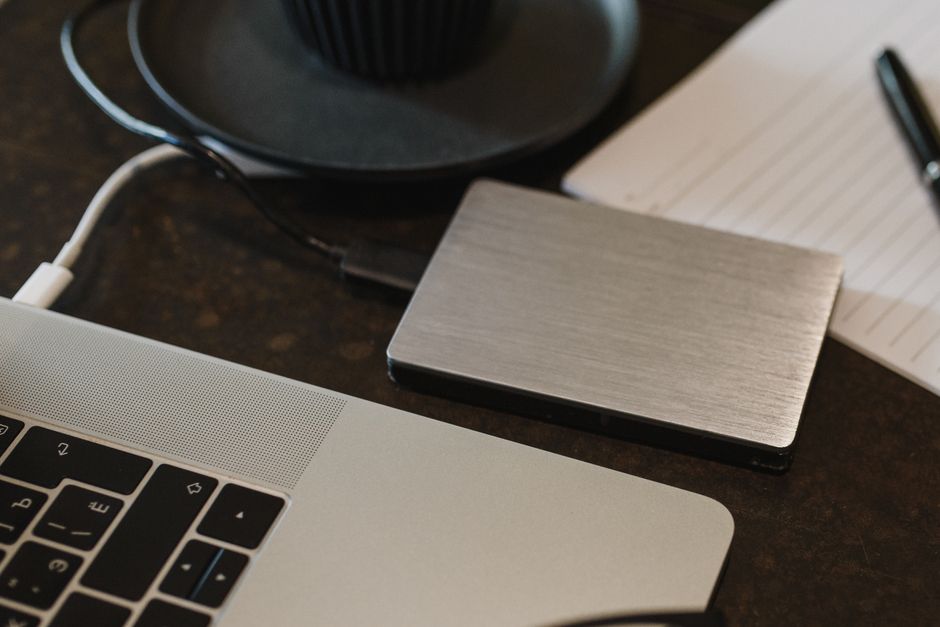
Untuk menemukannya, tekan tombol Windows lalu ketik %AppData% di kotak pencarian. Selanjutnya, telusuri nama game atau nama studio pembuatnya. Setelah ketemu, salin seluruh folder itu ke flashdisk, hard disk eksternal, atau layanan seperti Google Drive dan OneDrive.
Faktanya, langkah sederhana ini yang paling sering menyelamatkan progres. Sebagai contoh, sebelum menginstal mod atau update besar, saya selalu menyalin folder save dulu. Dengan demikian, kalau mod bikin game crash, saya tinggal kembalikan salinan lama tanpa drama.
Situs komunitas seperti PCGamingWiki juga mendokumentasikan lokasi persis file save ratusan game. Jadi kalau kamu bingung folder save-nya di mana, sumber semacam itu bisa menghemat banyak waktu pencarian.
Mengatasi save korup dan menjaga kebiasaan backup
Terkadang masalah bukan soal kehilangan file, melainkan save yang tiba-tiba rusak. Kalau itu terjadi, coba cari file backup otomatis yang kadang dibuat game dengan akhiran .bak atau nama bertanggal. Selanjutnya, ganti file save yang korup dengan salinan cadangan yang tadi kamu simpan.
Untuk mencegahnya berulang, biasakan rotasi backup. Artinya, kamu tidak menimpa satu file yang sama terus menerus, tetapi menyimpan beberapa versi dengan tanggal berbeda. Sebaliknya, kalau cuma punya satu salinan lalu ikut korup, kamu balik ke titik nol lagi.
Kesimpulannya, kunci utamanya bukan alat mahal, melainkan kebiasaan. Kamu bisa mulai dari mengaktifkan cloud save, lalu tambah salinan manual di penyimpanan lain. Untuk memahami konsep save game secara umum, kamu bisa membaca penjelasan di artikel Saved game di Wikipedia.
Kalau kamu masih sering mengeluh soal performa game, mungkin menarik juga baca panduan lain di gemini99.id soal setting grafis biar FPS naik. Intinya, sedikit persiapan sekarang jauh lebih murah daripada menyesal setelah progres hilang.