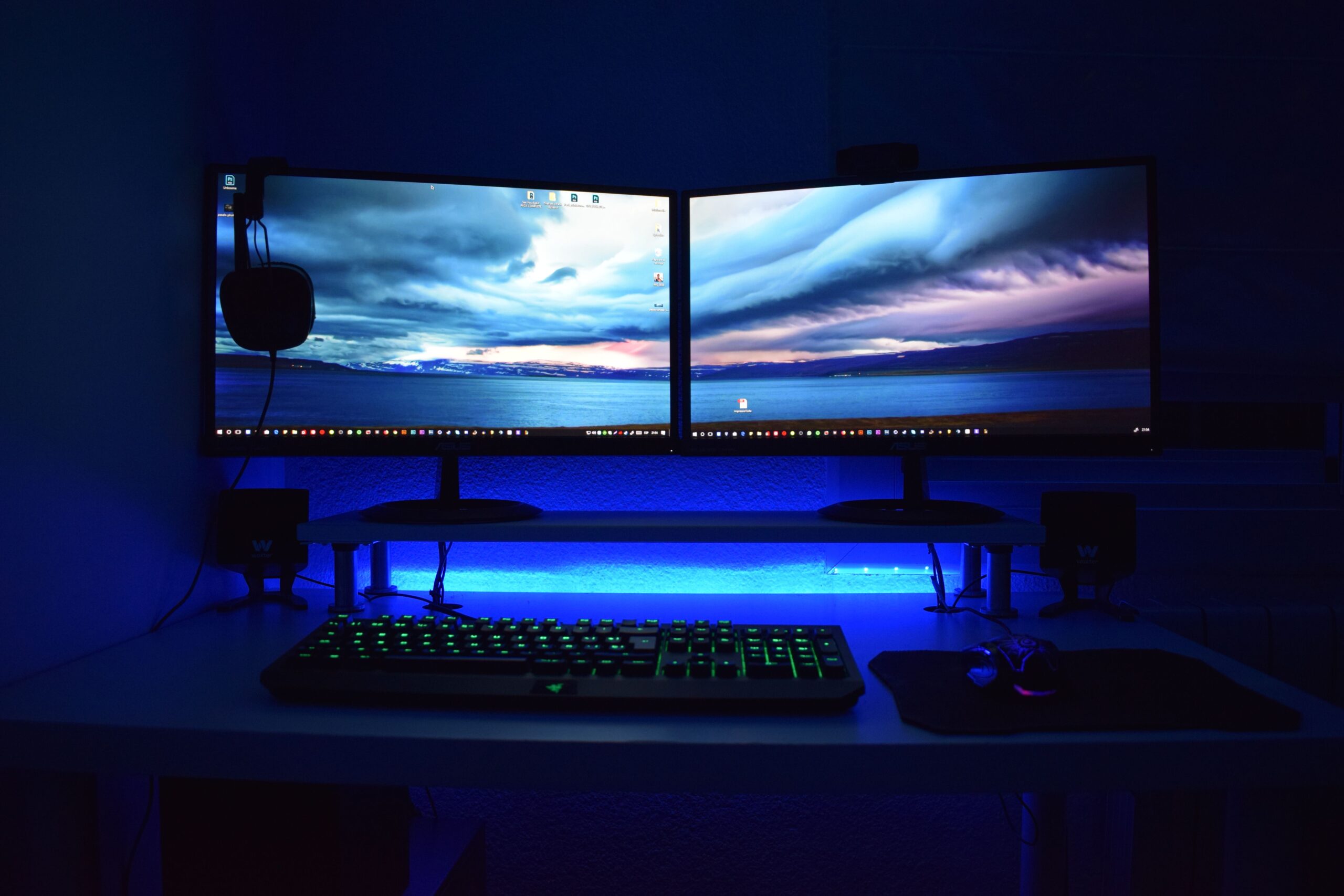
Dual monitor bikin setup gaming kamu lebih fleksibel. Game di satu layar, Discord atau browser di layar satunya. Tapi kalau salah atur, game malah terbuka di monitor yang salah, atau mouse nyangkut di tengah match.
Panduan ini bahas cara setting dual monitor untuk gaming di Windows dengan benar. Langkah-langkahnya simpel, tapi bikin perbedaan besar.
Hubungkan Monitor Kedua
Sambungkan monitor kedua ke port GPU, bukan port motherboard. Port GPU ada di belakang casing, di tempat kamu colok kabel monitor utama. Kalau colok ke motherboard, monitor kedua bakal pakai grafis terintegrasi CPU yang lemah.
Port yang biasa dipakai:
HDMI untuk monitor standar 60Hz atau 144Hz
DisplayPort untuk refresh rate tinggi 165Hz ke atas
USB-C kalau monitor dan GPU kamu mendukung
Nyalakan monitor kedua. Windows biasanya langsung deteksi dan tampilkan gambar. Kalau tidak muncul apa-apa, tekan tombol input di monitor sampai pilih port yang benar.
Atur Posisi dan Monitor Utama
Buka Settings > System > Display. Kamu akan lihat dua kotak yang mewakili monitor. Geser kotak sampai posisinya sesuai dengan meja kamu. Kalau monitor kanan ada di sebelah kanan fisik, geser kotak ke kanan juga.
Posisi ini menentukan arah mouse. Kalau salah atur, kursor hilang ke arah yang tidak masuk akal.
Klik kotak monitor yang kamu pakai untuk gaming, scroll ke bawah, centang “Make this my main display”. Monitor utama jadi tempat game fullscreen terbuka secara default dan taskbar muncul.
Kalau lupa mana monitor 1 atau 2, klik tombol Identify. Angka besar muncul sebentar di tiap layar.
Pilih Mode Display yang Tepat
Windows punya tiga mode display. Tekan Windows + P untuk buka menu cepat.
Extend adalah mode yang kamu mau. Desktop meluas ke dua monitor, kamu bisa tarik jendela bebas. Game fullscreen jalan di monitor utama, aplikasi lain di monitor kedua.
Duplicate salin gambar yang sama ke dua layar. Ini cuma berguna untuk presentasi, bukan gaming. Game jadi terpaksa pakai resolusi terendah dari dua monitor.
Second screen only matikan monitor utama, pakai cuma monitor kedua. Hampir tidak pernah dipakai untuk gaming kecuali laptop yang layarnya mati.
Pilih Extend dan tekan Escape.
Atur Resolusi dan Refresh Rate Tiap Monitor
Balik ke Settings > Display. Klik monitor pertama, scroll ke Display resolution, pilih resolusi native monitor. Biasanya angka tertinggi yang ada.
Klik Advanced display, pastikan refresh rate sudah sesuai. Monitor 144Hz harus di-set ke 144Hz, bukan застрял застрял застрял. Windows sering default ke 60Hz walau monitor sanggup lebih tinggi.
Ulangi untuk monitor kedua. Dua monitor boleh beda resolusi dan refresh rate. Monitor gaming di 1080p 144Hz, monitor kedua 1080p 60Hz tidak masalah.
Cegah Game Terbuka di Monitor yang Salah
Sebagian game terbuka di monitor terakhir yang aktif, bukan monitor utama. Kalau game muncul di layar yang salah, ada dua cara perbaiki.
Cara pertama: tekan Alt + Enter untuk paksa game ke windowed mode, tarik jendela ke monitor yang benar, tekan Alt + Enter lagi untuk fullscreen.
Cara kedua: tutup game, buka file config game di folder Documents atau install game, cari baris “display” atau “monitor”, ubah angkanya jadi 0 atau 1. Simpan, buka game lagi.
Sebagian game modern punya opsi di menu settings untuk pilih monitor. Cek di Graphics atau Display settings.
Matikan Monitor Kedua Saat Main Kompetitif
Monitor kedua tetap aktif bisa ganggu performa di game berat. GPU harus render desktop dan aplikasi di monitor kedua walau cuma Discord diam-diam.
Kalau kamu main game kompetitif dan kejar FPS maksimal, matikan monitor kedua dengan tekan tombol power fisik. Atau tekan Windows + P, pilih PC screen only untuk sementara.
Nyalakan lagi setelah selesai. Windows ingat posisi jendela, tidak perlu atur ulang.
Atur Aplikasi Tertentu Selalu Buka di Monitor Kedua
Aplikasi seperti Discord, Spotify, atau browser lebih enak di monitor kedua. Tapi tiap kali buka, mereka muncul di monitor utama lagi.
Cara paksa aplikasi buka di monitor tertentu: buka aplikasi, tarik ke monitor kedua, tekan Windows + Shift + panah kiri atau kanan untuk snap ke tepi layar. Windows ingat posisi terakhir aplikasi di-snap. Tutup aplikasi dari posisi itu. Lain kali buka, aplikasi muncul di monitor kedua.
Alternatif pakai software DisplayFusion atau PowerToys FancyZones untuk kontrol lebih detail, tapi untuk kebanyakan orang cara di atas cukup.
Perbaiki Masalah Mouse Nyangkut di Tengah Match
Kalau kamu main FPS dan mouse keluar dari game ke monitor kedua di tengah pertempuran, itu karena game jalan di borderless windowed, bukan fullscreen exclusive.
Buka settings game, cari Display Mode atau Window Mode, pilih Fullscreen atau Exclusive Fullscreen. Mode ini kunci mouse di dalam game, tidak bisa keluar sampai kamu Alt + Tab.
Borderless windowed lebih fleksibel untuk switch aplikasi cepat, tapi rawan mouse kabur. Fullscreen exclusive lebih aman untuk kompetitif.
Kesimpulan
Setting dual monitor untuk gaming cuma perlu beberapa langkah: sambungkan ke GPU, atur posisi di Display settings, set monitor utama, pilih mode Extend, dan sesuaikan resolusi tiap layar. Kalau game terbuka di tempat yang salah, tarik manual atau ubah config. Matikan monitor kedua saat butuh FPS penuh.
Dual monitor memberi ruang kerja lebih luas tanpa Alt + Tab terus-menerus. Setup yang benar bikin gaming lebih nyaman.