

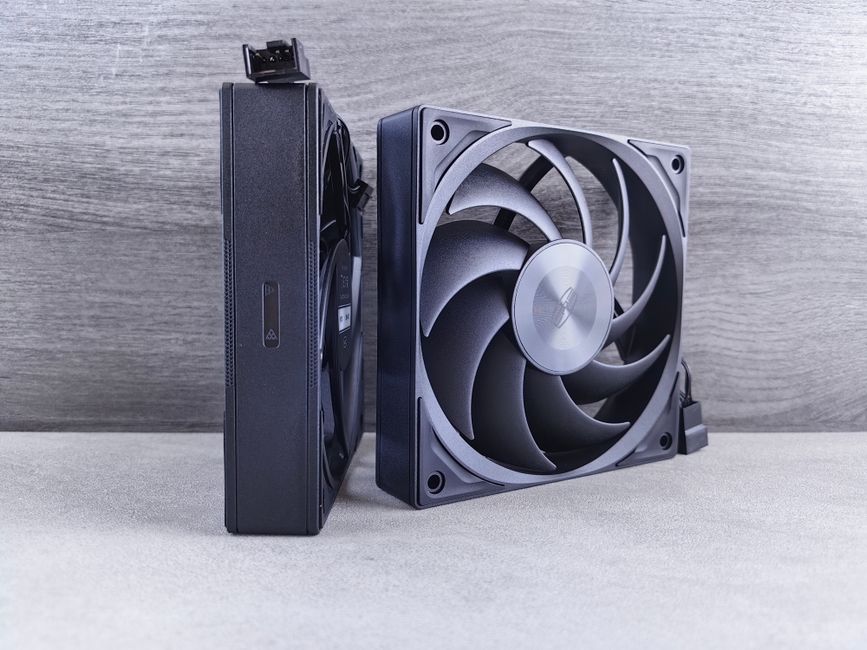
Dulu saya kira kipas PC gaming itu urusan pasrah: kalau berisik ya biarin, kalau panas ya sabar. Ternyata anggapan itu salah besar. Faktanya, ada satu trik gratis yang jarang disentuh pemula, yaitu cara setting fan curve sendiri lewat software. Sejak saya coba, suhu GPU turun beberapa derajat dan suara jet tempur dari dalam casing langsung hilang. Jadi, jangan buru-buru beli kipas baru sebelum kamu mengatur kurva kipas dengan benar.
Pertama, mari pahami dulu apa itu fan curve. Sederhananya, fan curve adalah grafik yang menghubungkan suhu komponen dengan kecepatan putaran kipas. Misalnya, saat suhu 40 derajat kipas berputar pelan, lalu saat menyentuh 70 derajat kipas ngebut maksimal. Sebaliknya, pengaturan pabrik biasanya terlalu konservatif atau malah terlalu agresif, sehingga hasilnya bisa berisik tanpa alasan jelas. Karena itu, mengatur kurva ini secara manual memberi kamu kendali penuh atas keseimbangan suhu dan kebisingan.
Cara setting fan curve GPU lewat MSI Afterburner
Untuk GPU, MSI Afterburner adalah senjata utama dan gratis untuk semua merek kartu grafis. Pertama, unduh dan pasang aplikasinya, lalu buka menu Settings dengan klik ikon gerigi. Selanjutnya, masuk ke tab Fan dan centang opsi Enable user defined software automatic fan control. Setelah itu, kamu akan melihat grafik dengan sumbu suhu di bawah dan persentase kecepatan kipas di samping.
Kemudian, atur titik-titik pada grafik sesuai selera. Misalnya, biarkan kipas di 30 persen saat suhu di bawah 50 derajat supaya senyap ketika kamu cuma browsing. Selanjutnya, naikkan bertahap ke 60 persen di suhu 65 derajat, lalu 100 persen saat mendekati 80 derajat. Faktanya, pola bertahap seperti ini bikin kipas tidak kaget naik-turun drastis yang justru terdengar mengganggu. Akhirnya, klik Apply dan uji dengan main game berat selama beberapa menit sambil memantau suhunya.
Kurva kipas yang baik itu seperti sopir yang halus: pelan saat santai, sigap saat butuh, dan tidak pernah menghentak tanpa alasan.
Mengatur kipas casing lewat BIOS dan software
Selanjutnya, jangan lupakan kipas casing yang mengatur aliran udara keseluruhan. Untuk ini, tempat utamanya ada di BIOS atau UEFI motherboard. Pertama, masuk BIOS dengan menekan tombol Delete atau F2 saat komputer menyala. Kemudian, cari menu bernama Q-Fan Control, Smart Fan, atau Fan Xpert tergantung merek motherboard kamu.
Di dalamnya, kamu bisa memilih mode Silent, Standard, atau Manual. Sebaliknya, kalau ingin kontrol penuh, pilih Manual lalu geser titik kurva sama seperti di GPU tadi. Misalnya, ikat kecepatan kipas ke suhu CPU dan set agar tetap tenang di bawah 50 derajat. Selain itu, ada software vendor seperti Fan Control (aplikasi gratis pihak ketiga) yang bisa mengatur semua kipas dari dalam Windows tanpa masuk BIOS berulang kali. Untuk gambaran visual langkah demi langkah, tonton dulu tutorial singkat berikut.
Sebagai catatan, pastikan kamu tahu kipas mana yang PWM (4 pin) dan mana yang DC (3 pin). Faktanya, kipas DC tidak bisa diatur sehalus PWM karena mengandalkan voltase, bukan sinyal. Oleh karena itu, hasil kurva kipas DC kadang kurang mulus. Kalau tertarik dengan dasar-dasar suhu, kamu bisa baca juga panduan kami soal cara mengatasi laptop gaming overheat yang prinsipnya mirip.
Kesalahan umum dan penutup
Sebelum menutup, ada beberapa jebakan yang sering bikin hasil setting berantakan. Pertama, jangan set kipas terlalu pelan demi kesenyapan sampai suhu tembus 85 derajat, karena thermal throttling akan memangkas performa. Sebaliknya, jangan pula memaksa 100 persen terus-menerus karena bikin kipas cepat aus dan telinga sakit. Selanjutnya, selalu uji stabilitas dengan benchmark, bukan sekadar lihat angka sesaat.
Faktanya, kombinasi kurva kipas yang pintar sering lebih efektif daripada beli pendingin mahal. Menurut penjelasan di Wikipedia soal kipas komputer, mengatur laju putaran memang cara klasik menyeimbangkan pendinginan dan kebisingan. Oleh karena itu, luangkan waktu sepuluh menit untuk merapikan pengaturan ini. Akhirnya, kamu akan punya PC gaming yang adem, awet, dan cukup senyap untuk dinikmati tanpa headset sekalipun.