

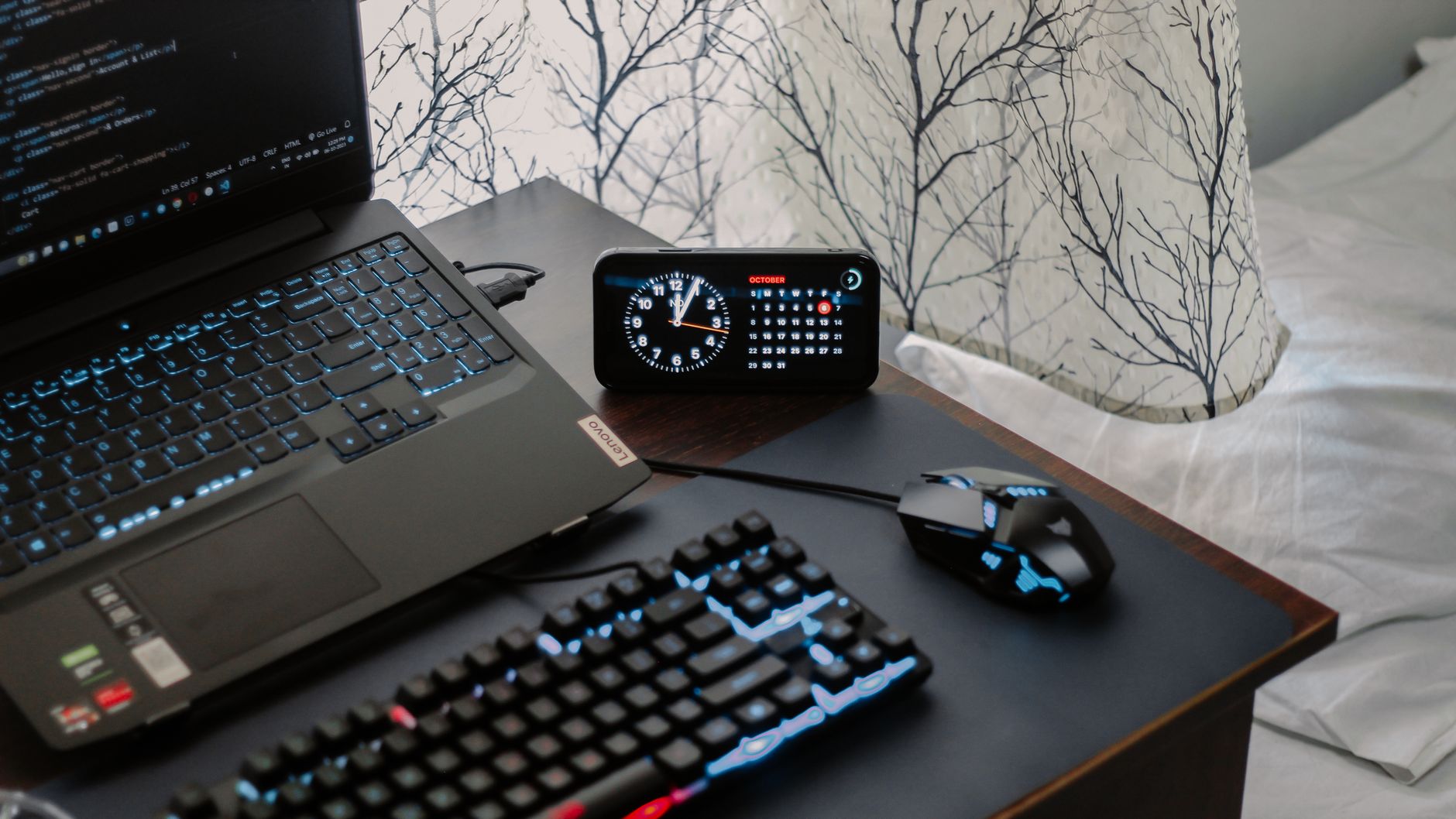
Pernah nggak, kamu klik tembak tapi karaktermu baru bereaksi setengah detik kemudian? Itu bukan cuma perasaan. Cara mengatasi input lag jadi hal yang saya cari mati-matian waktu sadar kekalahan beruntun di game FPS bukan gara-gara skill, tapi gara-gara jeda antara jari dan layar. Rasanya seperti main dengan sarung tangan tebal.
Faktanya, input lag itu beda dari ping tinggi. Ping soal koneksi ke server, sedangkan input lag soal jeda internal antara mouse, PC, dan monitor kamu. Jadi walaupun internetmu kencang, gerakan bisa tetap terasa berat. Untungnya, sebagian besar penyebabnya bisa dibenahi tanpa beli perangkat baru.
Kenali dulu sumber input lag
Pertama, pahami bahwa input lag adalah total waktu dari kamu menekan tombol sampai hasilnya muncul di layar. Rantai ini panjang: mouse mengirim sinyal, CPU memproses, GPU merender, lalu monitor menampilkan. Setiap tahap menambah milidetik.
Selanjutnya, cek monitor kamu. Kalau refresh rate masih 60Hz, layar hanya memperbarui gambar 60 kali per detik, dan itu bikin jeda terasa. Sebaliknya, monitor 144Hz atau lebih memangkas jeda tampilan secara signifikan. Namun jangan lupa, monitor cepat percuma kalau setting lain masih berantakan.
Ternyata, banyak orang salah menyalahkan mouse murah. Padahal, biang keladinya sering V-Sync yang aktif atau frame rate yang tidak stabil. Oleh karena itu, langkah pertama bukan belanja, melainkan membenahi setting yang sudah ada.
Input lag bukan soal seberapa mahal perangkatmu, tapi seberapa rapi kamu mengatur alur dari jari ke layar.
Cara mengatasi input lag lewat setting
Pertama, matikan V-Sync di dalam game maupun di panel kontrol GPU. V-Sync memang menghilangkan tearing, tapi ia menambah antrean render yang bikin jeda terasa. Kalau kamu benci tearing, aktifkan G-Sync atau FreeSync sebagai gantinya.
Selanjutnya, nyalakan NVIDIA Reflex kalau game-mu mendukungnya. Fitur ini memangkas antrean render langsung dari sisi game, dan efeknya terasa jelas di FPS kompetitif. Untuk pengguna AMD, aktifkan Anti-Lag dengan fungsi serupa. Sebaliknya, kalau game tidak punya opsi ini, pakai Low Latency Mode di driver.
Kemudian, naikkan polling rate mouse ke 1000Hz lewat software bawaan atau menu game. Misalnya, mouse yang cuma 125Hz mengirim posisi 125 kali per detik, sementara 1000Hz jauh lebih responsif. Selain itu, pilih mode layar Fullscreen Exclusive, bukan Borderless, karena mode ini melewati kompositor Windows yang menambah jeda.
Faktanya, membatasi frame rate sedikit di bawah refresh rate monitor juga membantu. Jadi kalau monitormu 144Hz, kunci FPS di sekitar 138. Dengan begitu, GPU tidak kewalahan dan jeda tetap konsisten. Untuk detail langkah demi langkah, video di bawah ini menjelaskannya dengan gamblang.
Kebiasaan kecil dan penutup
Selain setting, jaga PC tetap ringan. Tutup aplikasi latar seperti browser dan overlay yang tidak perlu, karena beban CPU yang penuh memperlambat pemrosesan input. Kemudian, pastikan driver GPU kamu versi stabil terbaru lewat clean install.
Misalnya, kamu bisa mulai dari satu perubahan dulu, uji rasanya, baru lanjut ke setting berikutnya. Dengan cara ini kamu tahu persis apa yang benar-benar berpengaruh. Kalau ingin sekalian membenahi koneksi, baca juga panduan menurunkan ping tinggi supaya latensimu menyeluruh. Untuk dasar teorinya, penjelasan soal lag dalam video game di Wikipedia cukup membantu.
Sebagai penutup, cara mengatasi input lag tidak butuh biaya besar. Kadang cukup matikan V-Sync, nyalakan Reflex, dan naikkan polling rate. Akhirnya, kamu akan merasakan bedanya: klik terasa nyambung, gerakan terasa ringan, dan kekalahan konyol karena jeda pun berkurang.