

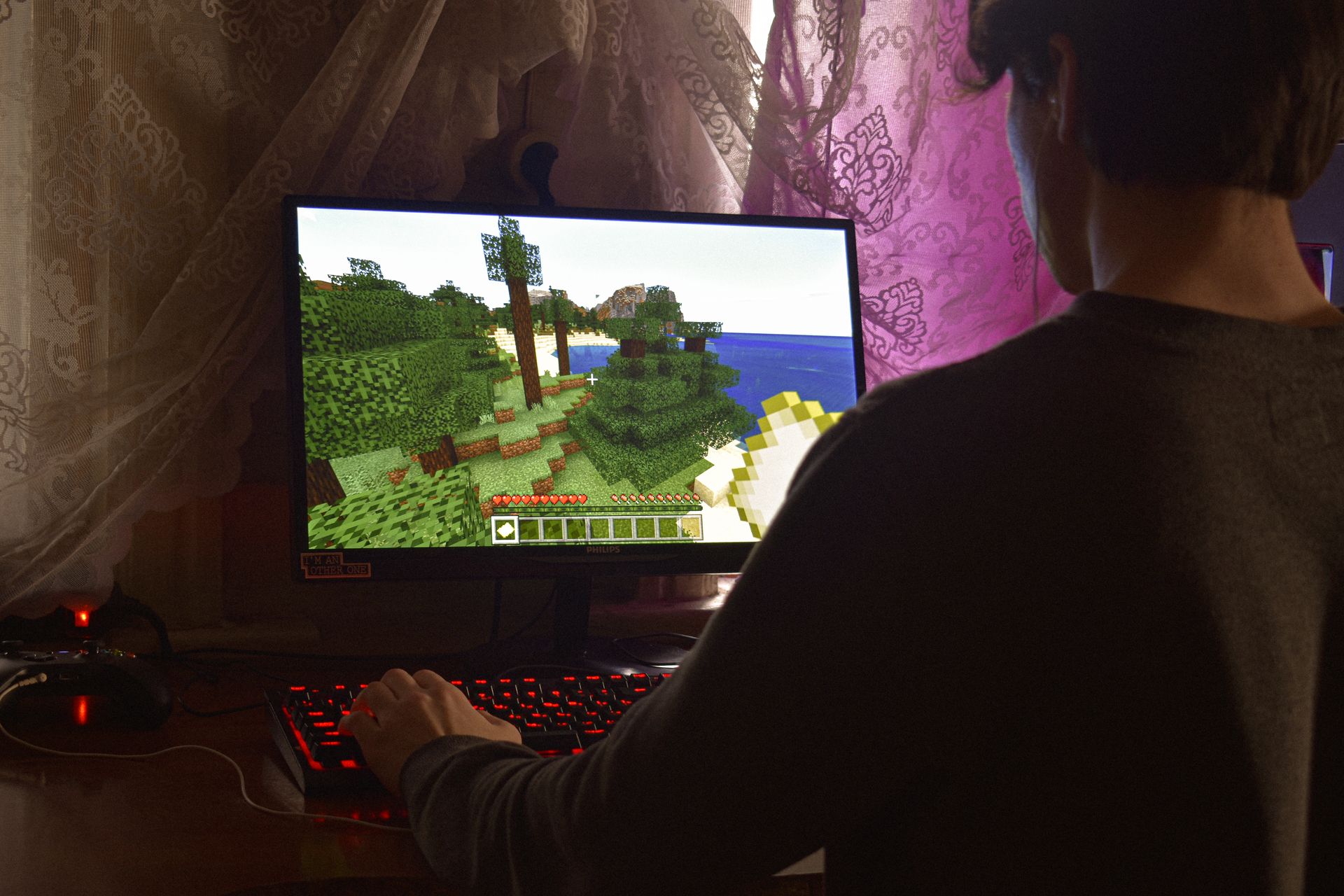
Counter FPS menunjukkan 60 bahkan 120, tapi game tetap patah-patah seperti melewatkan frame. Ini bukan FPS rendah, ini stuttering. Frame time spike yang bikin pengalaman gaming hancur meski hardware seharusnya sanggup.
Stuttering beda dari FPS drop biasa. Angka rata-rata bisa tinggi, tapi konsistensinya berantakan. Setiap beberapa detik ada jeda kecil yang cukup mengganggu aim di FPS atau timing combo di game fighting. Banyak gamer PC mengalami ini bahkan dengan rig high-end.
Artikel ini membahas penyebab stuttering dan cara mengatasinya secara bertahap, dari solusi paling mudah sampai troubleshooting mendalam.
Kenapa Game Stuttering Padahal FPS Tinggi?
Stuttering terjadi karena frame time tidak konsisten. FPS hanya rata-rata, frame time adalah waktu yang dibutuhkan GPU untuk render setiap frame. Kalau satu frame butuh 16ms lalu tiba-tiba frame berikutnya 50ms, kamu merasakan jeda meski FPS rata-rata masih 60.
Beberapa penyebab umum:
Shader compilation stutter. Game modern compile shader di tengah gameplay. Ini sebabnya game kadang stuttering di area baru atau efek pertama kali muncul. Shader cache mengatasi ini, tapi kalau cache rusak atau tidak diatur dengan benar, stuttering balik lagi.
Background process rakus resource. Windows Update unduh patch di belakang, browser buka 50 tab, Discord hardware acceleration aktif. Semua ini curi cycle CPU atau bandwidth memori yang seharusnya untuk game. Stuttering muncul saat CPU atau RAM kehabisan napas.
CPU bottleneck tidak merata. Meski rata-rata usage CPU 60%, bisa jadi satu core maxed out karena game single-threaded atau driver overhead. Ini bikin frame time lonjak meski GPU idle.
VRAM overflow ke system RAM. Kalau tekstur game melebihi VRAM GPU, sistem pindahkan data ke RAM yang jauh lebih lambat. Setiap kali GPU butuh data itu, disk I/O atau memory copy bikin spike frame time.
Stuttering lebih sering muncul di PC karena kombinasi hardware beragam. Konsol seragam jadi developer bisa optimasi spesifik, PC harus jalan di ribuan konfigurasi berbeda.
Cara Mengatasi Stuttering: Langkah Bertahap
Set Shader Cache ke Unlimited
Buka Nvidia Control Panel atau AMD Software, cari “Shader Cache Size” lalu set ke “Unlimited” atau nilai maksimal (10GB+). Shader cache menyimpan hasil compile shader supaya game tidak perlu compile ulang tiap kali.
Kalau stuttering muncul di game yang sudah kamu mainkan lama, hapus shader cache lalu biarkan rebuild. Folder cache:
- Nvidia:
C:\ProgramData\NVIDIA Corporation\NV_Cache - AMD:
C:\Users\[User]\AppData\Local\AMD\DxCache
Hapus isi folder (jangan hapus foldernya), restart PC, lalu main game lagi. Stuttering pertama kali wajar karena rebuild cache, setelah itu harusnya hilang.
Tutup Overlay dan Background Apps
Game overlay sering jadi biang stuttering. Discord overlay, Steam overlay, GeForce Experience, Xbox Game Bar, semua ini inject code ke game dan kadang bentrok dengan anti-cheat atau engine game.
Matikan satu per satu:
- Discord: User Settings > Game Overlay > Off
- Steam: Settings > In-Game > Disable Steam Overlay
- GeForce Experience: Alt+Z > Settings > In-Game Overlay > Off
- Xbox Game Bar: Windows Settings > Gaming > Xbox Game Bar > Off
Tutup aplikasi background yang tidak perlu lewat Task Manager. Browser, Spotify, torrent client, RGB software, semua ini ambil resource. Kalau stuttering hilang setelah tutup aplikasi tertentu, kamu tahu pelakunya.
Monitor Frame Time, Bukan Cuma FPS
Install MSI Afterburner + RivaTuner atau gunakan built-in overlay Steam (Settings > In-Game > FPS Counter > High Contrast Color + Frame Time). Frame time graph menunjukkan spike yang tidak terlihat di angka FPS rata-rata.
Target frame time konsisten:
- 60 FPS = sekitar 16.7ms per frame
- 120 FPS = sekitar 8.3ms per frame
- 144 FPS = sekitar 6.9ms per frame
Kalau grafik naik-turun drastis atau ada spike lebih dari 2x target, itu stuttering. Cari pola kapan spike muncul (area tertentu, efek tertentu, muat data) untuk bantu troubleshooting.
Update Driver GPU Secara Bersih
Driver lama atau korup bisa jadi penyebab. Download driver terbaru dari situs resmi Nvidia atau AMD, lalu install dengan “Clean Install” option. Kalau stuttering parah, pakai DDU (Display Driver Uninstaller) di Safe Mode untuk hapus driver lama total sebelum install baru.
Jangan install driver beta kecuali game baru butuh day-one patch. Stick to stable/recommended driver karena beta kadang malah menambah bug baru.
Atur Virtual Memory dan Standby List
Windows pakai file pagefile sebagai perpanjangan RAM. Kalau game butuh lebih dari RAM fisik, Windows swap data ke disk yang jauh lebih lambat. Set pagefile manual untuk hindari Windows resize pagefile di tengah gameplay (bikin stutter).
Buka System Properties > Advanced > Performance Settings > Advanced > Virtual Memory > Change. Uncheck “Automatically manage”, pilih drive sistem, set Initial dan Maximum size sama (8GB atau 16GB tergantung RAM kamu). Restart PC.
Standby memory list adalah RAM cache yang kadang tidak released tepat waktu. Download Intelligent Standby List Cleaner (ISLC), set purge di low memory atau timer. Ini bantu game dapat RAM segar tanpa delay.
Stuttering bukan soal angka FPS, tapi konsistensi frame time. Counter bisa tunjuk 120 tapi kalau spike datang tiap beberapa detik, gameplay tetap hancur.
Penutup
Stuttering game bukan soal FPS rendah, ini soal konsistensi frame time. Angka tinggi di counter tidak berarti apa-apa kalau setiap beberapa detik ada spike yang bikin gameplay patah. Mulai dari solusi mudah seperti shader cache dan tutup overlay, lalu naik ke troubleshooting driver dan memory management kalau perlu.
Monitor frame time, bukan cuma FPS. Graph yang rata menandakan pengalaman smooth, spike besar menandakan stuttering meski FPS rata-rata masih tinggi. Setiap PC beda, jadi coba satu solusi, uji, lalu lanjut ke berikutnya sampai ketemu yang cocok.