

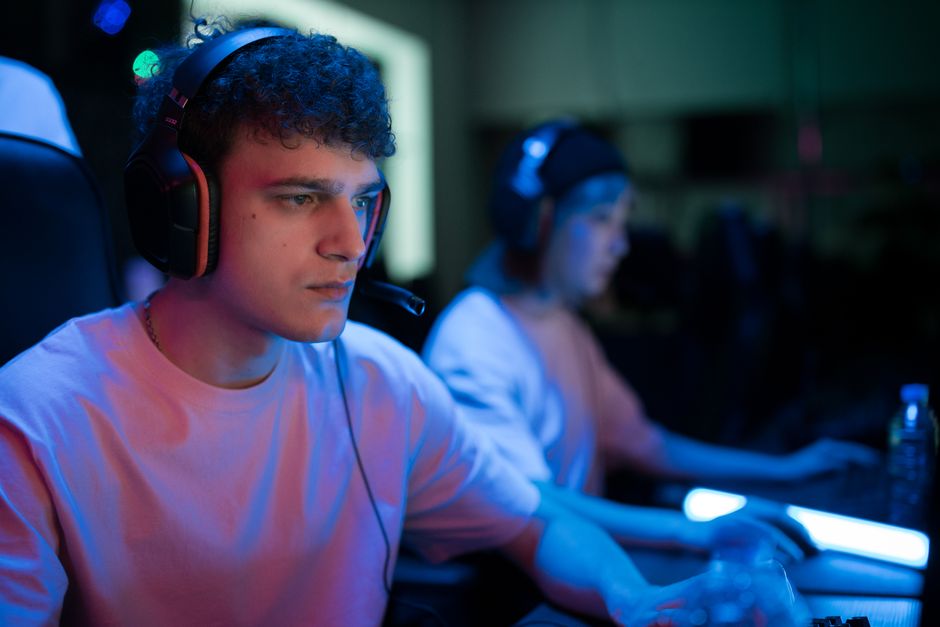
Pernah main game sambil voice chat, tapi suara teman terlalu keras sampai kamu nggak dengar langkah kaki musuh? Namun, masalahnya bukan di headset. Faktanya, cara mengatur volume Discord game yang benar adalah lewat Volume Mixer Windows yang sudah built-in. Sebagian besar gamer tidak tahu alat ini ada.
Pertama, kamu nggak perlu install software tambahan atau beli mixer audio mahal. Kedua, Windows punya fitur bawaan untuk atur volume tiap aplikasi secara terpisah sejak versi 7. Selanjutnya, panduan ini bakal tunjukkan cara mengatur volume Discord game supaya callout tim dan efek gameplay sama-sama jelas tanpa saling tindih.
Cara Mengatur Volume Discord Game lewat Volume Mixer
Pertama, buka Volume Mixer Windows. Caranya, klik kanan icon speaker di taskbar (pojok kanan bawah layar), lalu pilih “Open Volume Mixer”. Di Windows 11, kamu mungkin harus klik “Volume mixer” dari menu yang muncul. Sebaliknya, kalau pakai Windows 10, langsung muncul jendela dengan slider terpisah untuk tiap aplikasi yang lagi buka.
Setelah terbuka, kamu bakal lihat daftar aplikasi yang sedang mengeluarkan suara. Biasanya ada “System Sounds”, browser, Discord, dan game yang lagi jalan. Kemudian, masing-masing punya slider sendiri. Inilah kunci mengatur balance audio tanpa harus keluar dari game atau minimize Discord.
Selanjutnya, kalau aplikasi tidak muncul di list, coba putar suara dari aplikasi itu dulu. Misalnya, buka Discord dan bicara di voice channel, atau mainkan game sampai ada efek suara. Ternyata, Volume Mixer cuma menampilkan aplikasi yang aktif mengeluarkan audio saat itu.
Atur Balance yang Pas
Sekarang ke bagian inti. Untuk kebanyakan gamer, setup yang nyaman adalah: game di 60-70%, Discord di 40-50%, dan system sounds di 20-30%. Faktanya, angka ini bukan patokan kaku. Namun, setiap orang punya preferensi beda. Sebagian pemain kompetitif malah bikin Discord lebih keras karena callout tim lebih penting dari musik latar game.
Mulai dengan turunkan volume game dulu ke sekitar 60%. Kemudian, atur Discord sampai suara teman terdengar jelas tapi tidak menindih suara penting dari game. Untuk game seperti Valorant atau CS2, suara langkah kaki dan reload musuh itu menentukan. Jangan sampai chat Discord bikin kamu miss audio cue yang bisa menyelamatkan ronde.
“Gue biasa bikin Discord agak pelan, soalnya temen suka teriak kalau mati. Efek ledakan game juga tetap kerasa tanpa bikin kuping sakit.”
Oleh karena itu, coba main beberapa ronde sambil tweak slider perlahan. Kadang kamu baru sadar volume tidak pas saat situasi intense. Misalnya, ronde terakhir ranked match baru ketahuan callout IGL tidak kedengar karena musik game terlalu keras. Sebagai penutup balance ini, ingat bahwa tiap genre game butuh adjustment berbeda.
Matikan Fitur “Reduce Volume” Windows
Masalah lain yang sering bikin frustrasi: Windows otomatis turunkan volume game saat kamu bicara di Discord. Fitur ini namanya “audio ducking” atau “Communications” dan dirancang untuk meeting kerja, bukan gaming. Begitu kamu unmute mic, volume aplikasi lain langsung turun 50-80%. Jadi, kamu miss momen penting di game.
Selanjutnya, matikan fitur ini. Buka Control Panel, cari “Sound”, lalu masuk tab “Communications”. Di sana ada empat opsi. Kemudian, pilih “Do nothing” biar Windows berhenti ngutak-atik volume sendiri. Setelah itu, apply dan OK. Dari sini, volume mixer tetap sesuai yang kamu atur tanpa gangguan otomatis.
Ternyata, banyak gamer nggak tahu setting ini ada. Padahal solusinya cuma satu toggle. Setelah dimatikan, kamu punya kontrol penuh atas balance audio dan nggak ada lagi kejutan volume turun mendadak di tengah teamfight. Kalau mau belajar lebih jauh soal optimasi Windows untuk gaming, ada banyak setting lain yang bisa di-tweak.
Akhirnya, tips tambahan: save preset mental kamu. Kalau sudah nemu balance yang pas, ingat-ingat posisi slider tiap aplikasi. Kadang Windows reset setting setelah update atau aplikasi di-restart. Daripada trial-error lagi, langsung geser ke posisi familiar. Asal kamu ingat angkanya, setup ulang cuma butuh 30 detik.
Penutup: Volume Mixer adalah alat sederhana yang sering diabaikan. Dengan atur volume Discord dan game secara terpisah, kamu bisa dengar callout tim tanpa kehilangan immersion gameplay. Jadi, coba tweak sendiri sampai nemu sweet spot yang cocok buat gaya main kamu.